Trong quá trình làm việc với Excel, việc nhập sai dữ liệu là điều khó tránh khỏi. Để đảm bảo tính chính xác và đồng nhất cho bảng tính, Data Validation chính là một công cụ tuyệt vời mà bạn không thể bỏ qua. Bài viết này, Starttrain sẽ giúp bạn hiểu rõ Data Validation trong Excel là gì và cách sử dụng công cụ này để kiểm soát dữ liệu đầu vào một cách chuyên nghiệp nhất.
Data Validation trong Excel là gì?
Data Validation (Kiểm soát tính hợp lệ của dữ liệu) là một tính năng mạnh mẽ trong Microsoft Excel, cho phép người dùng thiết lập các quy tắc cụ thể để kiểm soát những gì có thể được nhập vào một ô hoặc một vùng dữ liệu.
Nói một cách đơn giản, đây là một bộ lọc thông minh giúp bạn “ngăn chặn lỗi ngay từ cửa ngõ”. Thay vì phải đi sửa lỗi sai sau khi đã nhập xong hàng nghìn dòng dữ liệu, Data Validation sẽ chặn đứng các hành vi nhập sai định dạng, sai giá trị hoặc sai logic ngay tại thời điểm người dùng gõ phím.

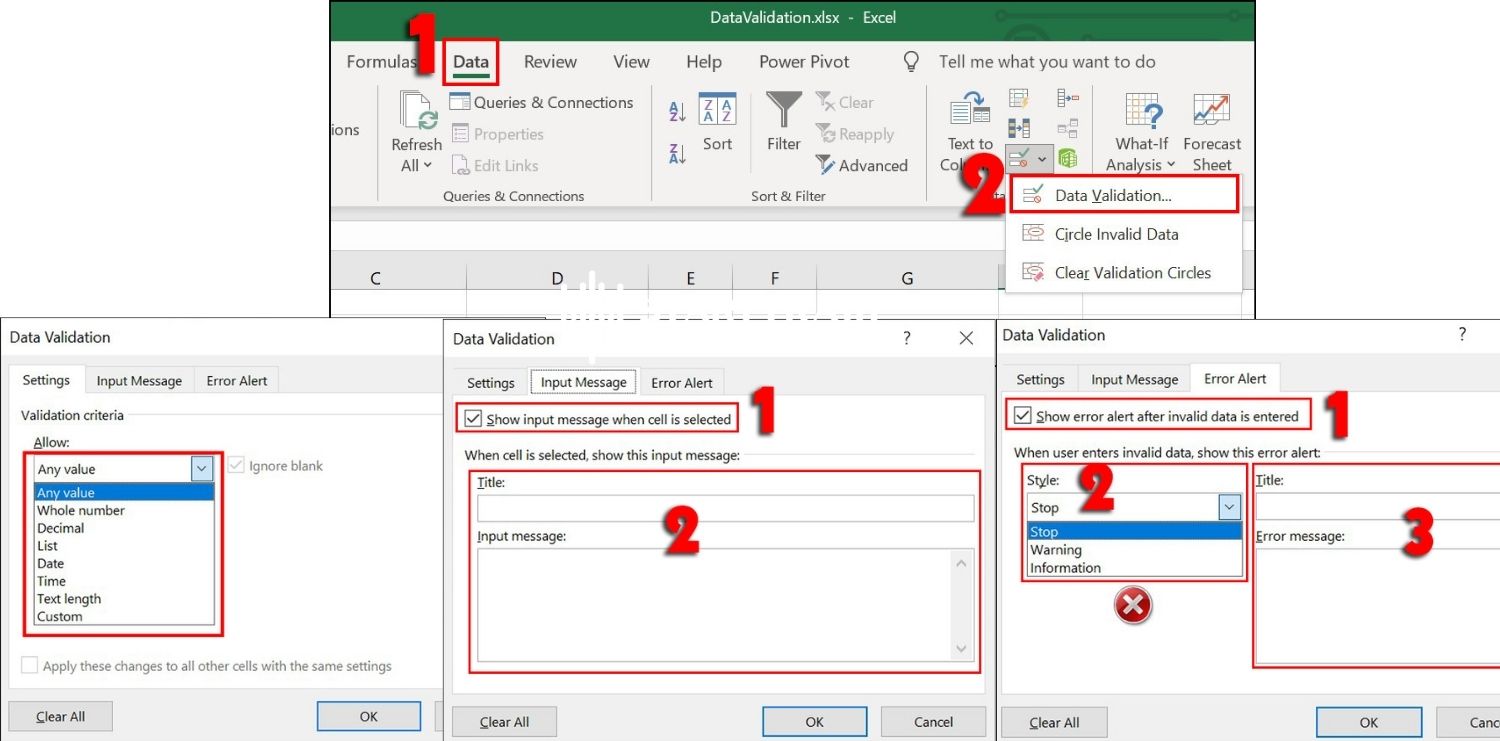
Cấu trúc của Data Validation bao gồm 3 thành phần chính mà bạn cần nắm vững:
- Settings (Thiết lập): Nơi bạn định nghĩa quy tắc (Ví dụ: Chỉ cho phép nhập số từ 1 đến 100).
- Input Message (Hướng dẫn): Một cửa sổ nhỏ hiện lên khi bạn chọn vào ô, giúp người dùng biết họ cần phải nhập gì (Ví dụ: “Vui lòng nhập mã nhân viên gồm 5 chữ số”).
- Error Alert (Cảnh báo lỗi): Thông báo sẽ xuất hiện nếu người dùng cố tình hoặc vô ý nhập sai quy tắc đã đặt ra.
Thay vì để người dùng nhập dữ liệu tự do, công cụ này giúp bạn:
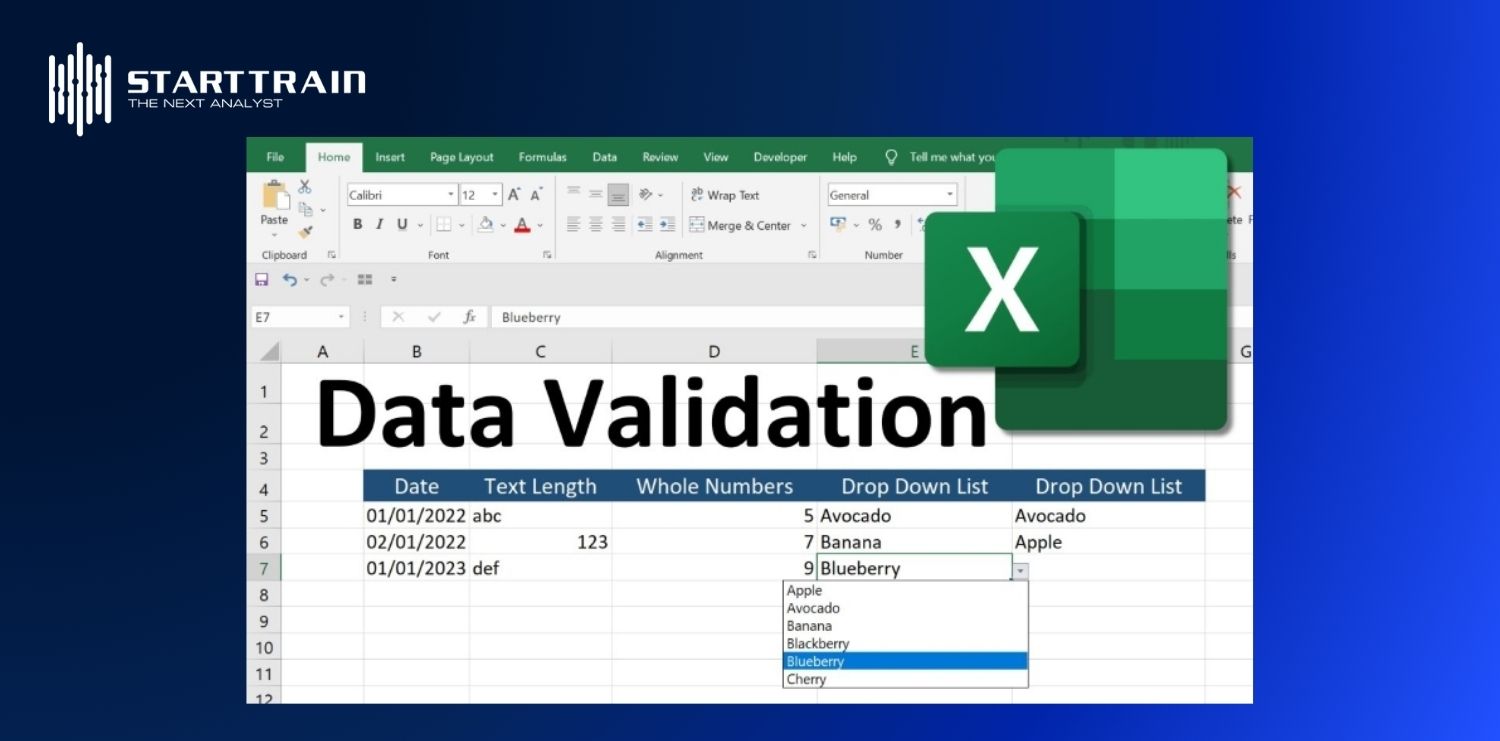
- Tạo danh sách chọn nhanh (Drop-down list): Hạn chế tối đa việc sai chính tả.
- Giới hạn kiểu dữ liệu: Chỉ cho phép số nguyên, số thập phân, ngày tháng hoặc thời gian.
- Kiểm soát độ dài văn bản: Đảm bảo các thông tin như Số điện thoại, Mã số thuế luôn đủ số ký tự quy định.
- Tùy chỉnh bằng công thức (Custom): Tạo ra các ràng buộc phức tạp dựa trên logic của các hàm Excel.
Tại sao nên sử dụng Data Validation trong Excel
Việc sử dụng Data Validation trong Excel không chỉ đơn thuần là hạn chế nhập sai, mà nó còn mang lại nhiều lợi ích trong quản lý dữ liệu:
- Đảm bảo tính chính xác tuyệt đối: Loại bỏ hoàn toàn các lỗi nhập liệu phổ biến như sai chính tả, sai định dạng hoặc nhập các giá trị nằm ngoài phạm vi cho phép.
- Chuẩn hóa dữ liệu để phân tích: Khi dữ liệu được đồng nhất, các hàm tìm kiếm và tính toán như VLOOKUP, SUMIF, hoặc Pivot Table sẽ hoạt động chính xác 100%. Bạn sẽ không còn phải lo lắng về việc hàm bị lỗi chỉ vì một ô dữ liệu có dấu cách thừa hoặc viết hoa/viết thường không đồng nhất.
- Tiết kiệm thời gian nhập liệu và hậu kiểm: Với danh sách Drop-down, người dùng chỉ cần chọn giá trị có sẵn thay vì phải gõ thủ công. Điều này giúp giảm thiểu đáng kể thời gian thao tác cũng như thời gian rà soát, chỉnh sửa dữ liệu (data cleaning) sau này.
- Nâng cao trải nghiệm và hướng dẫn người dùng: Thông qua các tin nhắn hướng dẫn (Input Message), bạn có thể giao tiếp trực tiếp với người nhập liệu. Họ sẽ biết chính xác mình cần làm gì mà không cần bạn phải giải thích hay viết một bản hướng dẫn riêng biệt bên ngoài.
- Tăng tính chuyên nghiệp cho file báo cáo: Một file Excel được thiết lập ràng buộc dữ liệu kỹ lưỡng thể hiện tư duy quản lý dữ liệu chặt chẽ, tạo sự tin cậy cao khi gửi cho cấp trên, đồng nghiệp hoặc đối tác.
Cách sử dụng Data Validation trong Excel chi tiết nhất
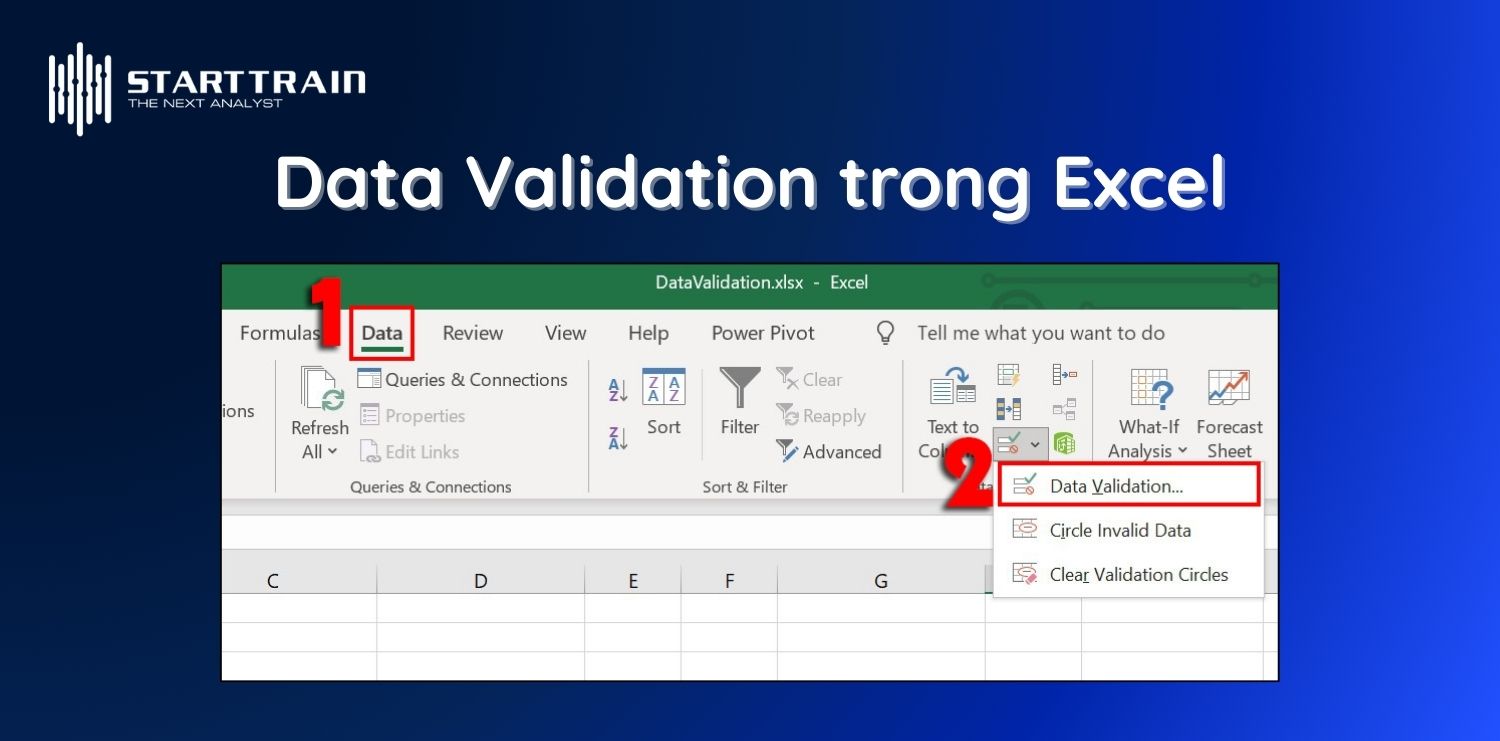
Để bắt đầu, bạn cần mở hộp thoại Data Validation bằng cách: Chọn vùng dữ liệu > Chọn thẻ Data > Chọn Data Validation trong nhóm Data Tools.
Hướng dẫn nhanh
- Chọn vùng ô tính.
- Vào thẻ Data > Data Validation.
- Tại thẻ Settings: Chọn kiểu điều kiện trong mục Allow và thiết lập giá trị.
- Tại thẻ Input Message: Nhập tiêu đề và nội dung hướng dẫn khi click vào ô.
- Tại thẻ Error Alert: Thiết lập kiểu cảnh báo khi nhập sai dữ liệu.
- Nhấn OK để hoàn tất.
Giải thích chi tiết các thiết lập trong thẻ Settings
Thẻ Settings là khu vực quan trọng nhất trong Data Validation, nơi bạn trực tiếp thiết lập các quy tắc và điều kiện nền tảng để quyết định loại dữ liệu nào được phép nhập vào ô tính.
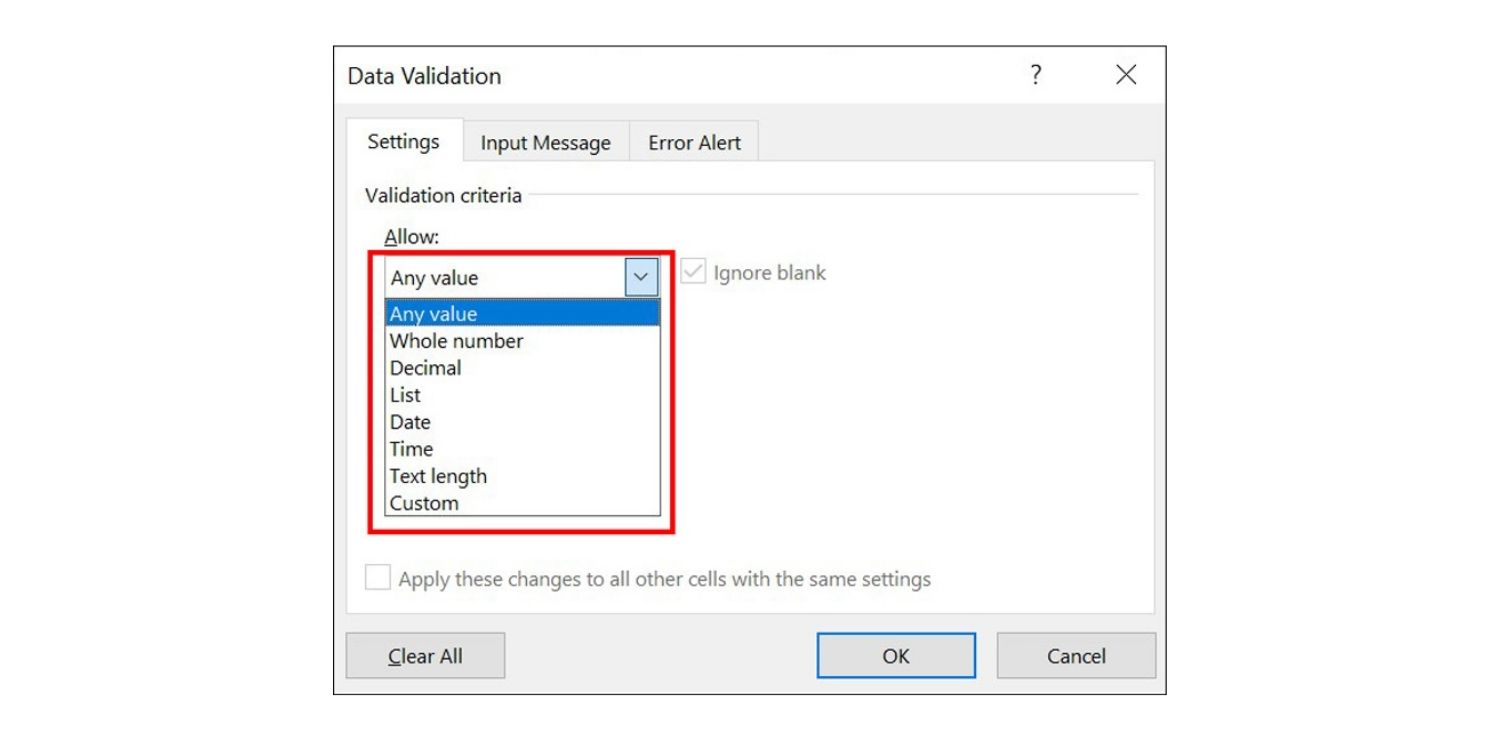
Các kiểu dữ liệu trong mục Allow:
- Any Value: Không có điều kiện. Ô sẽ hoạt động như bình thường, cho phép nhập mọi thứ.
- Whole Number: Chỉ cho phép nhập số nguyên (bao gồm số dương, số âm và số 0). Bạn có thể tích chọn Ignore Blank để cho phép để trống ô.
- Decimal: Chỉ cho phép nhập số thực (số có dấu phẩy thập phân như 1.5, 2.75…).
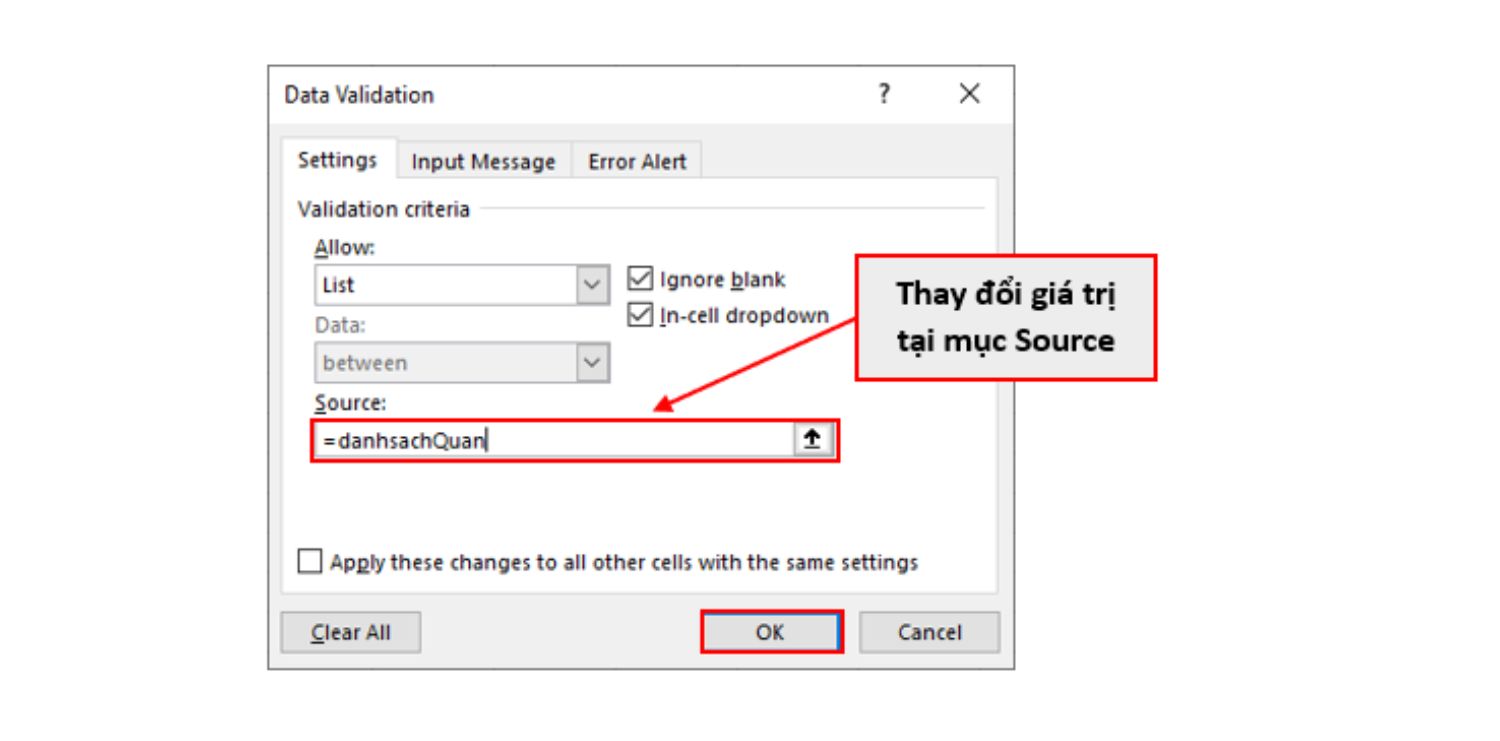
- List: Tạo danh sách thả xuống. Bạn có thể chọn nguồn dữ liệu (Source) từ một vùng ô có sẵn hoặc nhập trực tiếp các giá trị ngăn cách bởi dấu phẩy. Tích chọn In-cell dropdown để hiện mũi tên chọn trong ô.
- Date: Chỉ cho phép nhập dữ liệu kiểu ngày tháng.
- Time: Chỉ cho phép nhập dữ liệu kiểu thời gian.
- Text Length: Giới hạn số lượng ký tự được phép nhập (ví dụ: mã nhân viên phải đúng 5 ký tự).
- Custom: Cho phép bạn tự viết công thức để tạo ra các điều kiện ràng buộc phức tạp (ví dụ: ô sau phải lớn hơn ô trước).
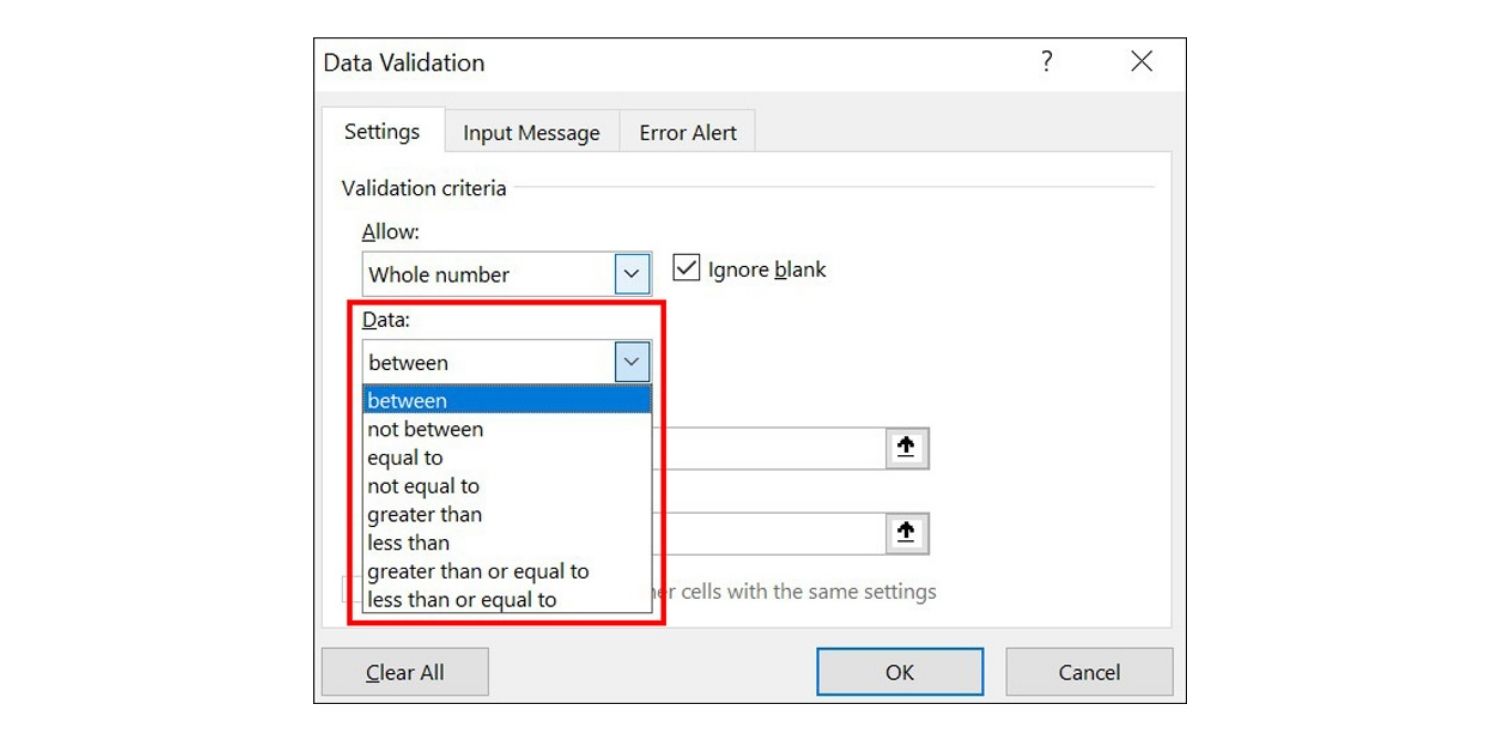
Các toán tử so sánh trong mục Data:
Với các kiểu như số, ngày tháng, thời gian và độ dài văn bản, bạn sẽ có các tùy chọn:
- between: Giá trị nằm trong khoảng từ Minimum (Nhỏ nhất) đến Maximum (Lớn nhất).
- not between: Giá trị nằm ngoài khoảng đã chọn.
- equal to: Phải bằng đúng giá trị đã nhập.
- not equal to: Không được bằng giá trị đã nhập.
- greater than: Phải lớn hơn giá trị đã nhập.
- less than: Phải nhỏ hơn giá trị đã nhập.
- greater than or equal to: Lớn hơn hoặc bằng.
- less than or equal to: Nhỏ hơn hoặc bằng.
Thiết lập tin nhắn hướng dẫn (Tab Input Message)
Giúp người nhập liệu biết họ cần làm gì ngay khi nhấn vào ô.
- Tích chọn Show input message when cell is selected.
- Title: Tiêu đề tin nhắn (thường viết in hoa, ngắn gọn).
- Input Message: Nội dung chi tiết.
Thiết lập cảnh báo lỗi (Tab Error Alert)
Kiểm soát phản ứng của Excel khi có dữ liệu sai được nhập vào.
- Tích chọn Show error alert after invalid data is entered.
- Style (Kiểu cảnh báo):
- Stop: Ngăn chặn hoàn toàn việc nhập sai. Người dùng bắt buộc phải sửa lại mới có thể tiếp tục.
- Warning: Đưa ra cảnh báo nhưng vẫn cho phép người dùng chọn “Yes” để giữ lại giá trị sai đó.
- Information: Chỉ thông báo cho người dùng biết dữ liệu không đúng quy tắc, không ngăn cản việc nhập.
Một số hàm Excel thường dùng trong Custom Data Validation
Khi các tùy chọn có sẵn không đáp ứng được nhu cầu, mục Custom cho phép bạn sử dụng sức mạnh của các hàm Excel để tạo ra các quy tắc linh hoạt hơn:
- Chỉ cho phép nhập chữ (Không nhập số): Sử dụng công thức =ISTEXT(A2). Điều này hữu ích cho các cột như “Họ tên” hoặc “Ghi chú”.
- Ngăn chặn nhập khoảng trắng đầu/cuối: Sử dụng công thức =A2=TRIM(A2). Công thức này đảm bảo dữ liệu không có khoảng trắng thừa gây lỗi cho các hàm VLOOKUP sau này.
- Buộc nhập chữ in hoa: Sử dụng công thức =EXACT(A2,UPPER(A2)). Thường dùng cho các cột Mã số thuế hoặc Mã sản phẩm quy chuẩn.
- Ràng buộc ngày tháng phải là tương lai: Sử dụng công thức =A2>TODAY(). Rất hữu ích cho các cột “Hạn chót” hoặc “Ngày dự kiến giao hàng”.
- Chỉ cho phép nhập Email đúng định dạng: Bạn có thể dùng công thức cơ bản như =ISNUMBER(FIND(“@”,A2)).
Tổng hợp 200+ phím tắt Excel từ cơ bản đến nâng cao
Cách xóa hoặc thay đổi Data Validation trong Excel chi tiết
Trong quá trình chỉnh sửa file, bạn có thể cần cập nhật các quy tắc mới hoặc xóa bỏ hoàn toàn các ràng buộc cũ để nhập liệu tự do hơn. Dưới đây là cách thực hiện cặn kẽ cho cả hai trường hợp.
Cách thay đổi quy tắc Data Validation đã có
Nếu bạn muốn sửa đổi điều kiện (ví dụ như thay đổi danh sách thả xuống hoặc mở rộng khoảng giá trị số), hãy làm theo các bước:
- Chọn ô tính: Chọn ô hoặc vùng ô bạn muốn thay đổi. Nếu muốn áp dụng cho toàn bộ các ô có cùng quy tắc, bạn chỉ cần chọn một ô bất kỳ trong số đó.
- Mở hộp thoại: Vào thẻ Data > Chọn Data Validation.
- Cập nhật:
- Tại tab Settings: Thay đổi giá trị trong mục Source hoặc các toán tử trong mục Data.
- Nếu bạn chọn một ô và muốn thay đổi này áp dụng cho mọi ô khác có cùng cài đặt trước đó, hãy tích vào ô “Apply these changes to all other cells with the same settings”.
- Nhấn OK: Các thay đổi sẽ có hiệu lực ngay lập tức.
Cách xóa hoàn toàn định dạng Data Validation
Khi muốn loại bỏ tất cả các ràng buộc, tin nhắn hướng dẫn và cảnh báo lỗi, bạn thực hiện như sau:
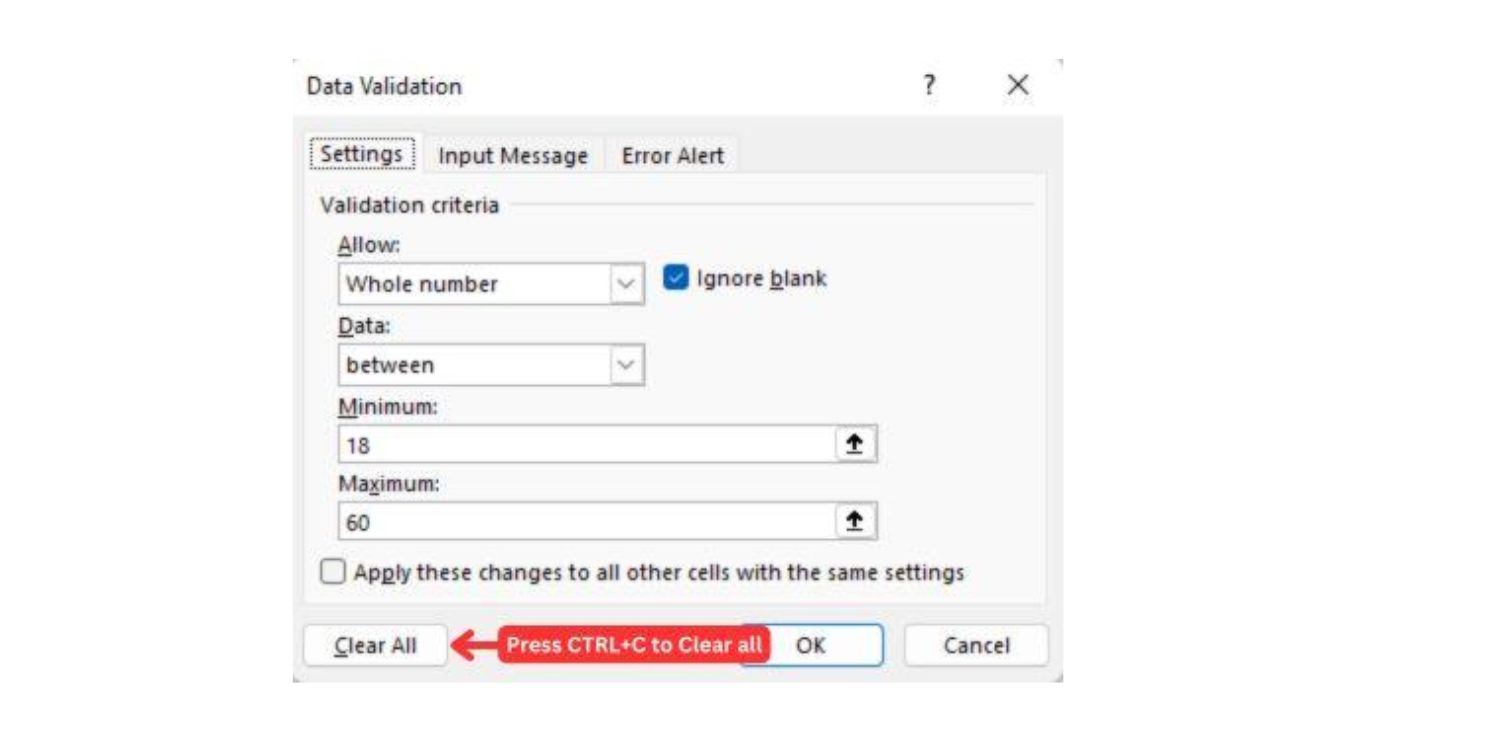
Hướng dẫn nhanh: Chọn vùng ô > Thẻ Data > Data Validation > Nhấn Clear All > Nhấn OK.
Hướng dẫn chi tiết:
- Bước 1: Chọn (hoặc bôi đen) các ô tính cần xóa bỏ định dạng.
- Mẹo nhỏ: Nếu bạn không biết những ô nào đang có Data Validation, hãy nhấn Ctrl + G > Chọn Special > Tích vào Data Validation > Nhấn OK. Excel sẽ tự động bôi đen tất cả các ô có ràng buộc dữ liệu cho bạn.
- Bước 2: Trên thanh công cụ, chuyển sang thẻ Data và nhấn vào biểu tượng Data Validation tại nhóm Data Tools.
- Bước 3: Trong cửa sổ hiện ra, quan sát góc dưới bên trái và nhấn nút Clear All. Lúc này, tất cả các thiết lập ở cả 3 tab (Settings, Input Message, Error Alert) sẽ được xóa sạch.
- Bước 4: Nhấn OK để xác nhận. Bây giờ các ô của bạn đã trở lại trạng thái bình thường, cho phép nhập bất kỳ dữ liệu nào.
Các mẹo nhỏ và lưu ý quan trọng khi sử dụng Data Validation trong Excel
Để làm chủ hoàn toàn công cụ này, bạn nên bỏ túi những mẹo nâng cao và lưu ý dưới đây nhằm xử lý các tình huống phát sinh trong thực tế:
- Khoanh tròn dữ liệu sai (Circle Invalid Data): Như đã đề cập, Data Validation chỉ chặn dữ liệu mới. Nếu bạn áp đặt quy tắc lên một bảng đã có sẵn dữ liệu, hãy vào Data > Click mũi tên cạnh Data Validation > Chọn Circle Invalid Data. Excel sẽ khoanh đỏ những ô đang vi phạm quy tắc để bạn dễ dàng sửa chữa.
- Cẩn thận với thao tác Copy – Paste: Nếu bạn copy một ô không có ràng buộc và Paste (Ctrl+V) đè lên ô có Data Validation, quy tắc đó sẽ bị mất. Để tránh điều này, hãy luôn dùng Paste Special > Values hoặc chỉ cho người dùng nhập liệu thủ công.
- Sử dụng Excel Table để tự động hóa: Nếu bạn thiết lập Data Validation cho một cột trong Excel Table (Ctrl+T), khi bạn thêm dòng mới ở cuối bảng, quy tắc Validation sẽ tự động được áp dụng cho dòng đó mà không cần phải cài đặt lại.
- Ngăn chặn nhập trùng lặp: Bạn có thể dùng mục Custom với công thức =COUNTIF($A$2:$A$100, A2)=1 để ngăn người dùng nhập trùng dữ liệu trong một cột (như số CMND, mã nhân viên).
- Tạo danh sách thả xuống động: Thay vì cố định vùng chọn (Ví dụ: $A$1:$A$10), bạn có thể đặt tên cho vùng dữ liệu (Defined Name) hoặc dùng hàm OFFSET/INDIRECT để danh sách tự động mở rộng khi bạn thêm mới các mục vào nguồn.
- Bảo vệ trang tính (Protect Sheet): Để người dùng không thể tự ý vào xóa hoặc sửa quy tắc Data Validation, bạn hãy sử dụng tính năng Protect Sheet trong thẻ Review sau khi đã hoàn tất cài đặt.
Kết luận
Data Validation là một trong những tính năng cơ bản nhưng quan trọng nhất để xây dựng một file Excel chuyên nghiệp và không có sai sót. Việc nắm vững công cụ này không chỉ giúp bạn quản lý dữ liệu chặt chẽ hơn mà còn giúp quá trình phân tích và báo cáo trở nên trơn tru, chính xác. Hy vọng qua bài viết này, bạn đã biết cách ứng dụng Data Validation trong Excel một cách hiệu quả vào công việc thực tế. Hãy bắt đầu chuẩn hóa dữ liệu của bạn ngay hôm nay để nâng cao năng suất làm việc.
Đừng chỉ dừng lại ở việc nhập liệu đơn giản trên Excel, hãy tham khảo ngay các lộ trình đào tạo Excel nâng cao thực chiến Excel for Business Analytics tại Starttrain để phân tích và trực quan hóa dữ liệu.