Địa chỉ:
Lầu 7 Tòa nhà STA, 618 đường 3/2, Phường Diên Hồng (Phường 14, Quận 10), TP HCM
Giờ làm việc
Thứ 2 tới thứ 6: 8:00 - 17:00
Địa chỉ:
Lầu 7 Tòa nhà STA, 618 đường 3/2, Phường Diên Hồng (Phường 14, Quận 10), TP HCM
Giờ làm việc
Thứ 2 tới thứ 6: 8:00 - 17:00

Khi làm việc với các bảng dữ liệu khổng lồ trong Excel, việc tiêu đề bị trôi đi khi cuộn chuột khiến bạn khó theo dõi nội dung là điều rất phổ biến. Trong bài viết này, Starttrain sẽ giới thiệu về kỹ thuật cố định hàng Excel (Freeze Panes) để giúp quản lý dữ liệu hiệu quả và chuyên nghiệp hơn.
Cố định hàng Excel, hay còn được biết đến với tên gọi tiếng Anh là Freeze Panes, là một tính năng hữu ích cho phép người dùng khóa một hoặc nhiều hàng nhất định tại vị trí phía trên cùng của bảng tính. Khi tính năng này được kích hoạt, các hàng được chọn sẽ trở nên bất biến; chúng sẽ luôn hiển thị trên màn hình làm việc ngay cả khi bạn cuộn chuột xuống hàng thứ hàng nghìn.
Về mặt thị giác, thao tác này tạo ra một sự tách biệt giữa phần tiêu đề và phần nội dung dữ liệu. Bạn có thể hình dung nó giống như việc bạn ghim một tờ giấy ghi chú quan trọng lên mép bảng: dù bạn có thay đổi nội dung bên dưới, thông tin trên tờ giấy đó vẫn luôn nằm trong tầm mắt, giúp bạn duy trì sự liên kết logic xuyên suốt quá trình xử lý bảng tính.

Tính năng cố định hàng không chỉ đơn thuần là một thủ thuật trình bày, mà nó còn là một giải pháp thiết yếu trong quản trị dữ liệu. Bạn nên áp dụng kỹ thuật này trong các kịch bản thực tế sau:
Trong bộ công cụ Microsoft Excel, tính năng cố định hàng Excel nhìn được đặt tập trung trong thẻ View. Tùy thuộc vào cấu trúc bảng tính của bạn mà chúng ta sẽ có những phương pháp tiếp cận khác nhau. Dưới đây là hướng dẫn từng bước một cách cực kỳ chi tiết để bạn có thể thực hiện thành công ngay từ lần đầu tiên.
Phương pháp này được thiết kế dành riêng cho các bảng tính có cấu trúc đơn giản, nơi mà hàng số 1 chứa toàn bộ tiêu đề của bảng dữ liệu. Đây là cách nhanh nhất và không yêu cầu bạn phải chọn bất kỳ ô nào trước khi thực hiện.
Dấu hiệu nhận biết cố định hàng Excel thành công: sau khi nhấn, bạn sẽ thấy một đường kẻ màu xám đậm hơn một chút xuất hiện ngay bên dưới hàng 1. Bây giờ, hãy thử dùng con lăn chuột cuộn xuống phía dưới, bạn sẽ thấy hàng số 1 vẫn luôn dính chặt ở đỉnh màn hình trong khi các hàng từ số 2 trở đi sẽ lướt qua bên dưới nó.
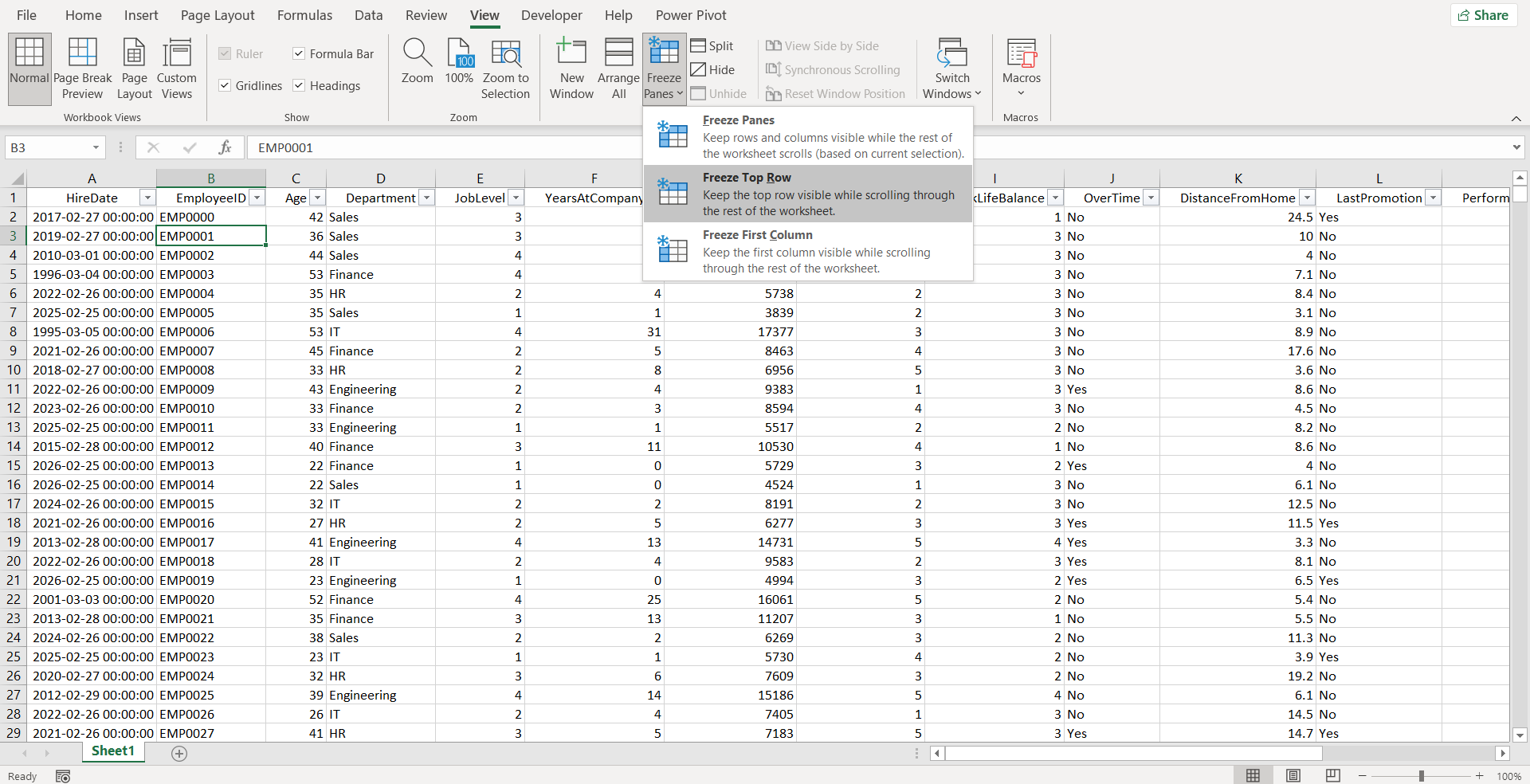
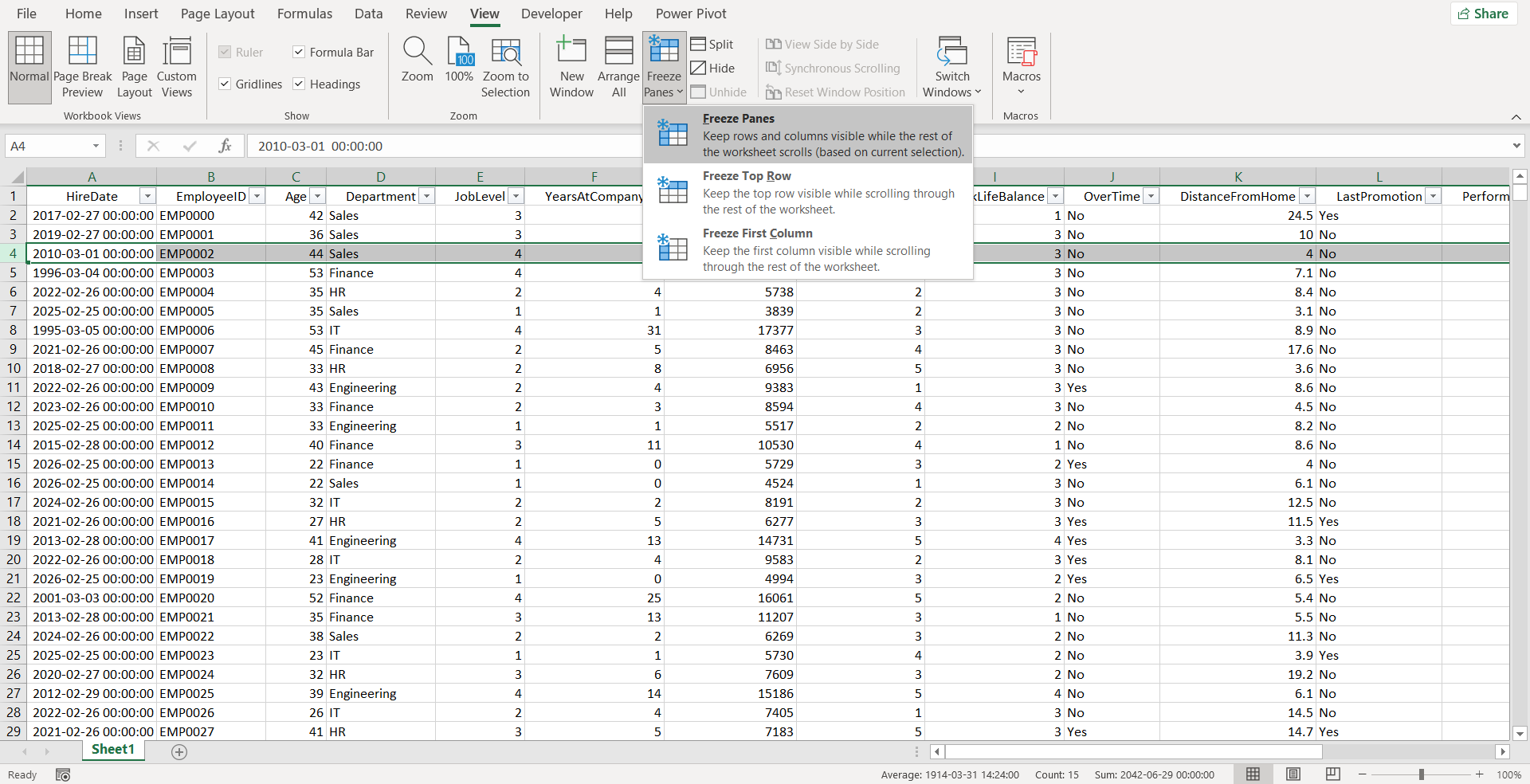
Trong thực tế công việc, không phải lúc nào tiêu đề cũng chỉ nằm ở hàng số 1. Có thể bạn có một biểu mẫu phức tạp với tiêu đề chính ở hàng 1, tiêu đề phụ ở hàng 2 và các ghi chú ở hàng 3. Nếu bạn muốn giữ lại cả 3 hàng này, bạn cần thực hiện theo nguyên tắc hàng kế tiếp như sau:
Lưu ý: Excel hoạt động theo nguyên lý: “Tôi sẽ cố định tất cả những gì nằm bên trên và bên trái của ô/hàng mà bạn đang chọn”. Do đó, nếu bạn chọn hàng 4, Excel sẽ tự hiểu là bạn muốn khóa chặt mọi thứ từ hàng 3 trở lên trên.
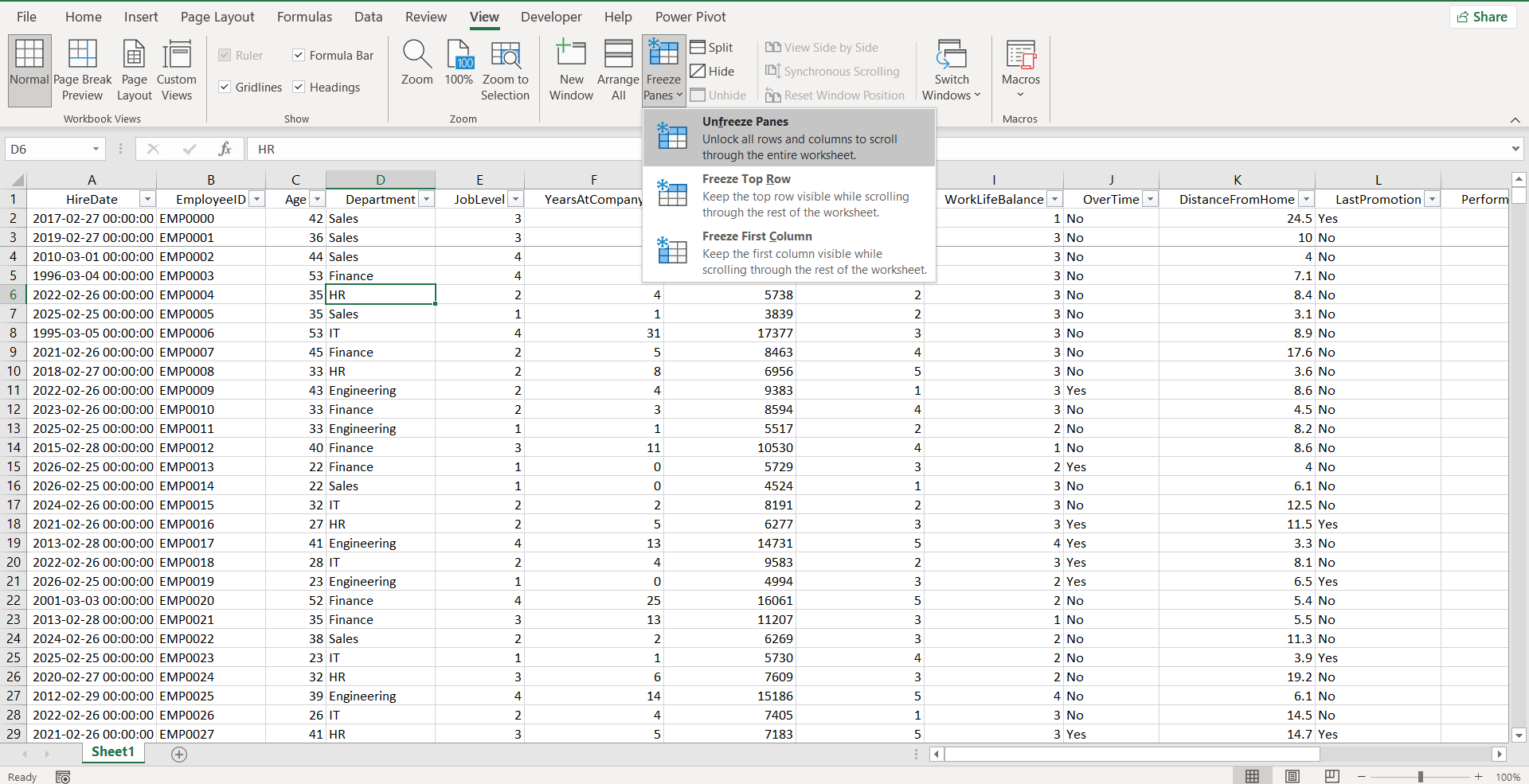
Khi bảng dữ liệu đã được xử lý xong hoặc bạn muốn thay đổi vùng cần cố định, việc đầu tiên bạn phải làm là gỡ bỏ lệnh khóa cũ. Quy trình này rất đơn giản nhưng có một điểm thú vị về sự thay đổi của menu:
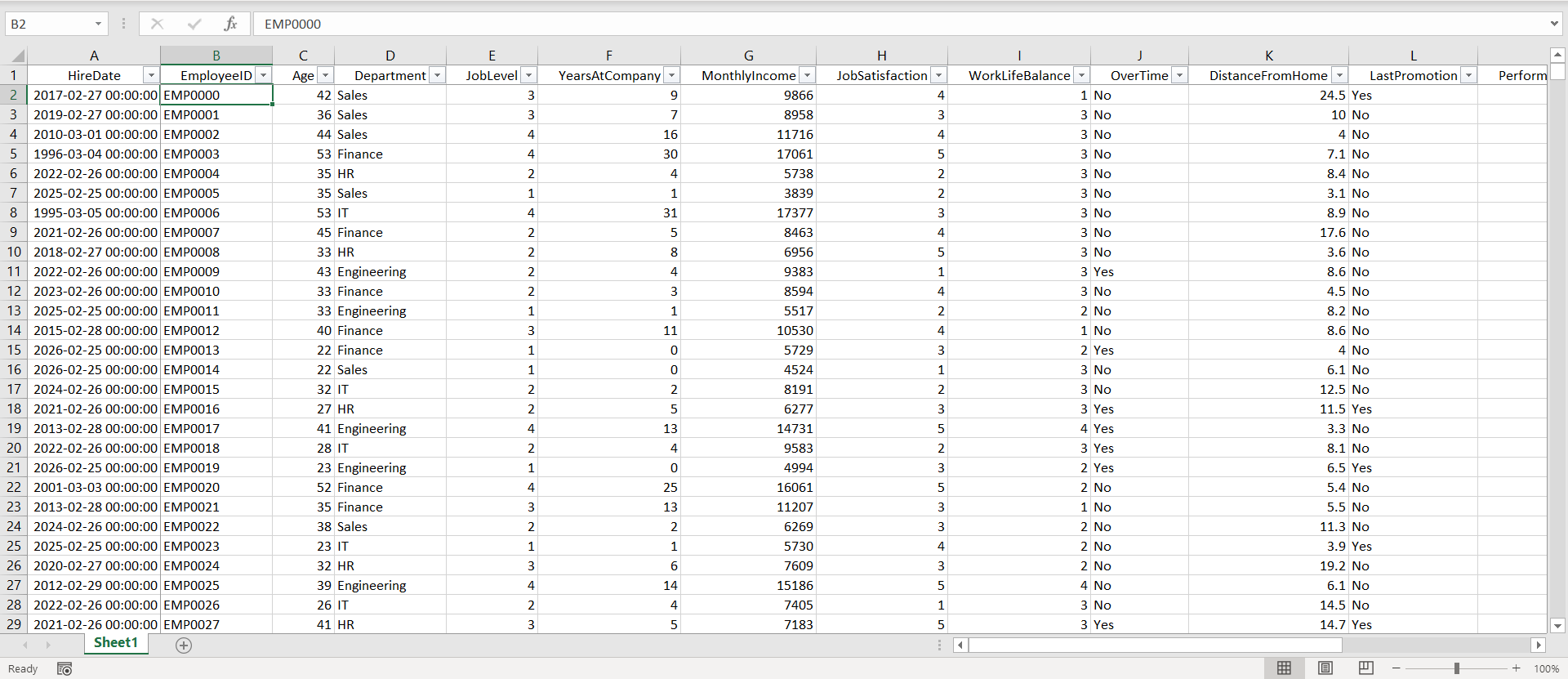
Đây là kỹ thuật mạnh mẽ nhất giúp bạn giữ vững cả tiêu đề hàng (nằm ngang) và tiêu đề cột (nằm dọc). Điều này cực kỳ hữu ích khi bạn có một bảng kê khai tên khách hàng ở cột A và các tháng trong năm ở hàng 1.
Việc di chuyển chuột qua lại giữa các thẻ có thể làm gián đoạn luồng công việc của bạn. Sử dụng phím tắt Excel là cách tốt nhất để thể hiện kỹ năng thượng thừa và tiết kiệm thời gian.
Tổng kết: Để cố định vùng nhanh nhất, hãy nhớ câu thần chú: Alt + W + F + F.
Trong quá trình thao tác, đôi khi bạn sẽ gặp phải tình trạng nút “Freeze Panes” bị mờ đi hoặc lệnh cố định hoạt động không chính xác. Đừng quá lo lắng, đây thường không phải lỗi phần mềm mà do bảng tính của bạn đang ở những trạng thái đặc thù sau:
Đây là nguyên nhân phổ biến nhất khiến các tính năng trong thẻ View bị vô hiệu hóa. Nếu bạn đang nhập dữ liệu dở dang hoặc con trỏ chuột vẫn đang nhấp nháy bên trong một ô, Excel sẽ ưu tiên hoàn thành tác vụ nhập liệu trước.
Nếu bạn đang làm việc trên một file báo cáo chung hoặc file tải về từ hệ thống, có thể tác giả đã khóa các tính năng thay đổi cấu trúc hiển thị để bảo mật dữ liệu.
Nhiều người dùng có thói quen làm việc trên chế độ Page Layout để dễ hình dung trang in. Tuy nhiên, tính năng Freeze Panes hoàn toàn không tương thích với chế độ này vì nó chia bảng tính thành các trang rời rạc.
Tính năng Split (chia nhỏ màn hình) và Freeze Panes (cố định vùng) thường gây xung đột nếu được dùng đồng thời trên cùng một khu vực dữ liệu.
Việc làm chủ kỹ thuật cố định hàng Excel là một bước tiến nhỏ nhưng mang lại hiệu quả cực lớn trong việc tối ưu hóa quy trình làm việc với bảng tính. Dù bạn là kế toán, nhân viên hành chính hay người phân tích dữ liệu, tính năng Freeze Panes sẽ giúp bạn quan sát thông tin một cách chính xác, chuyên nghiệp và tránh được những sai sót không đáng có.
Làm chủ Excel chỉ là bước đầu tiên trong hành trình chinh phục dữ liệu. Để biến những bảng tính khô khan thành các báo cáo trực quan và hỗ trợ ra quyết định kinh doanh, hãy tham gia ngay khóa học Excel for Business Analytics tại StartTrain. Tại đây, bạn sẽ được hướng dẫn học Excel nâng cao và trực quan hóa dữ liệu.
Hy vọng qua bài viết này, bạn đã biết cách cố định một hàng, nhiều hàng hay thậm chí là kết hợp cố định cả hàng và cột cùng lúc. Đừng quên áp dụng các phím tắt và mẹo xử lý lỗi để trở thành một cao thủ Excel thực thụ. Nếu thấy bài viết này hữu ích, hãy chia sẻ nó cho đồng nghiệp để cùng nhau làm việc hiệu quả hơn nhé!