Trong kỷ nguyên số, dữ liệu chính là tài sản. Tuy nhiên, nếu chỉ dừng lại ở các thao tác cắt dán hay cộng trừ cơ bản, bạn đang lãng phí 90% sức mạnh của Microsoft Excel. Học Excel nâng cao không chỉ là học thêm vài hàm mới, mà là quá trình thay đổi tư duy từ nhập liệu thủ công sang hệ thống hóa và tự động hóa dữ liệu. Bài viết này, Starttrain sẽ định hướng cho bạn những cột mốc quan trọng nhất trong lộ trình học Excel nâng cao cho người đi làm để trở thành một chuyên gia thực thụ.
Học Excel nâng cao là học những gì?
Nhiều người lầm tưởng biết dùng VLOOKUP hay hàm IF trong Excel lồng nhau đã là nâng cao. Thực tế, khi bước vào lộ trình học Excel nâng cao, bạn không chỉ học cách sử dụng công cụ mà còn rèn luyện tư duy kiến trúc dữ liệu. Nội dung trọng tâm thường tập trung vào 4 trụ cột chính:
- Kỹ thuật xử lý và chuẩn hóa dữ liệu quy mô lớn: Thay vì tốn hàng giờ để lọc hay xóa dòng trống thủ công, việc. học Excel nâng cao trang bị cho bạn kỹ năng sử dụng Power Query để làm sạch, kết nối và chuẩn hóa hàng triệu dòng dữ liệu từ nhiều nguồn khác nhau (SQL, Web, File CSV, …) một cách tự động.
- Tư duy tự động hóa báo cáo (Automation): Đây là giá trị cốt lõi của việc học Excel nâng cao. Bạn sẽ biết cách thiết lập các quy trình tự vận hành mà không cần sự can thiệp thủ công hàng ngày. Mọi thao tác lặp đi lặp lại sẽ được thay thế bằng các nút bấm “Refresh” hoặc các đoạn mã VBA/Macro thông minh.
- Phân tích dữ liệu chuyên sâu với Data Model: Học Excel nâng cao giúp bạn vượt qua các bảng tính phẳng để tiến tới mô hình hóa dữ liệu. Bạn có thể liên kết nhiều bảng dữ liệu khác nhau (Data Relationship), tạo ra các trường tính toán phức tạp (Measures) để trích xuất những thông tin kinh doanh giá trị nhất.
- Trực quan hóa và thiết kế Dashboard: Đích đến cuối cùng là biến những con số vô hồn thành những giao diện báo cáo chuyên nghiệp, có tính tương tác cao. Dashboard không chỉ là biểu đồ, nó là một hệ sinh thái thông tin giúp người quản lý ra quyết định ngay lập tức.

Làm chủ các nhóm hàm nâng cao
Hệ thống hàm là nền tảng của mọi bảng tính. Khi. học Excel nâng cao, bạn cần nâng cấp bộ công cụ của mình vượt xa những hàm cơ bản.
Nhóm hàm mảng động (Dynamic Arrays)
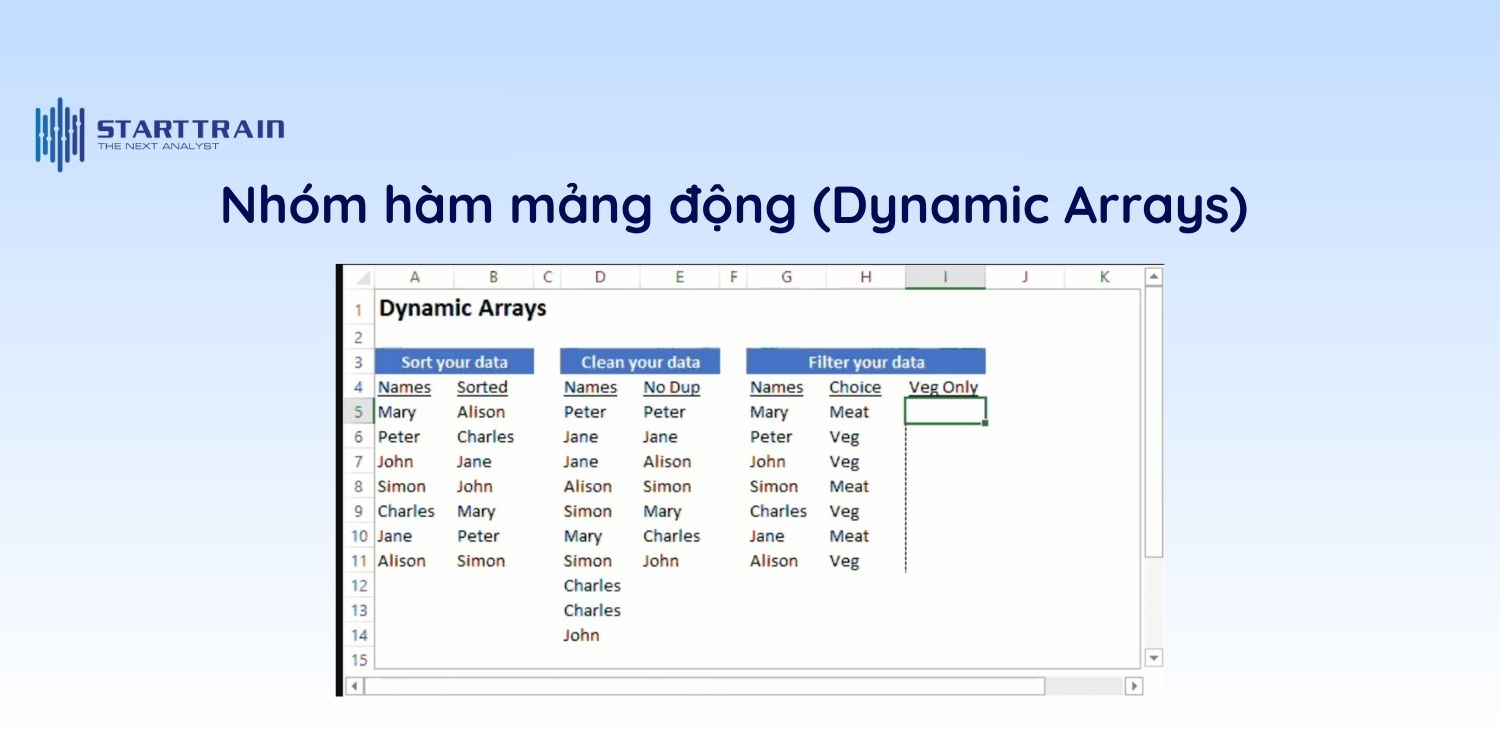
Đây là cuộc cách mạng của Excel hiện đại. Những hàm như. FILTER, SORT, UNIQUE, SEQUENCE, … cho phép bạn xử lý hàng loạt dữ liệu chỉ với một công thức duy nhất, tự động co giãn theo vùng dữ liệu.
Nhóm hàm tham chiếu và tìm kiếm chuyên sâu
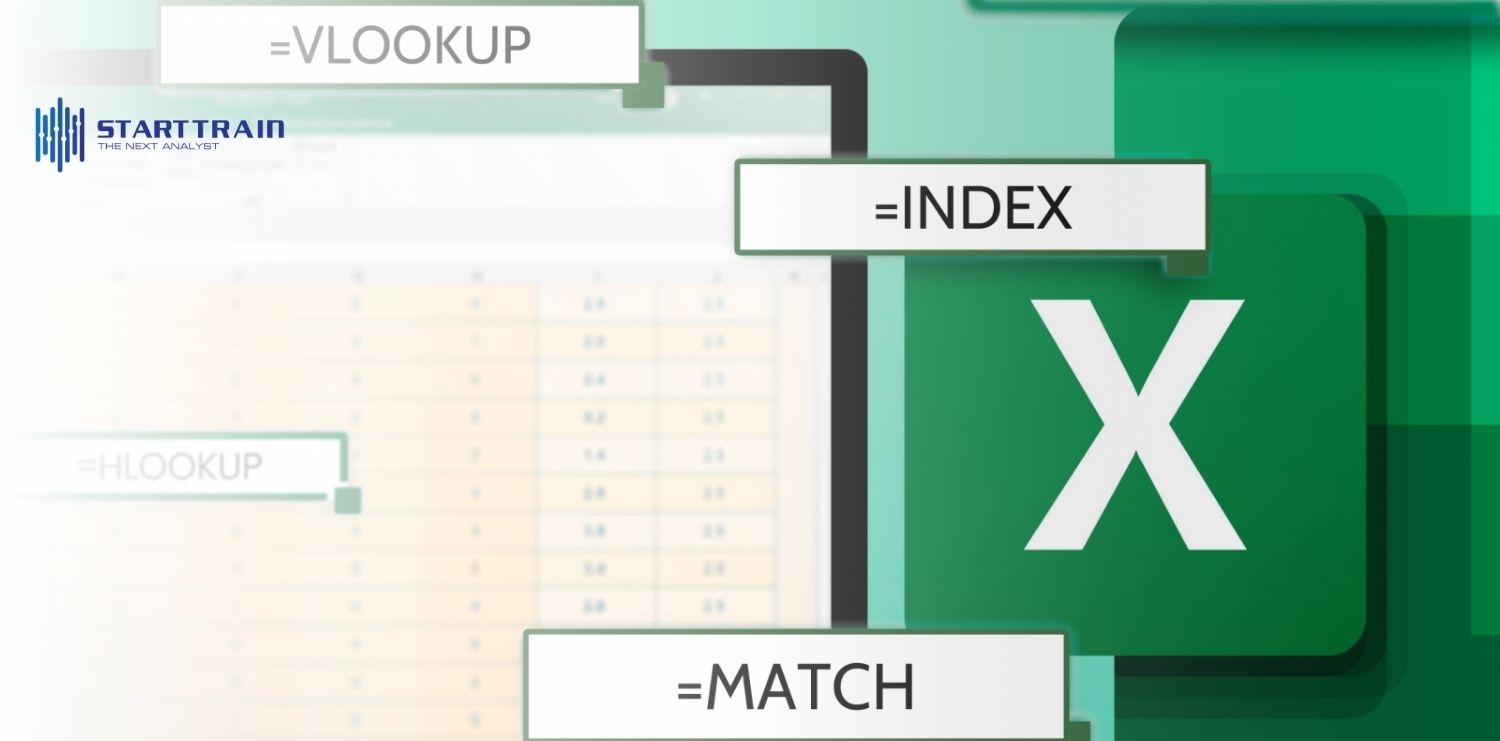
- XLOOKUP: Thay thế hoàn hảo cho VLOOKUP và HLOOKUP với khả năng tìm ngược, tìm chính xác tuyệt đối mà không cần quan tâm đến vị trí cột.
- INDEX & MATCH: Cặp bài trùng giúp bạn xử lý các bảng dữ liệu cực lớn mà không làm chậm file, mang lại sự linh hoạt tối đa trong việc truy xuất.
Nhóm hàm Logic và xử lý lỗi chuyên nghiệp
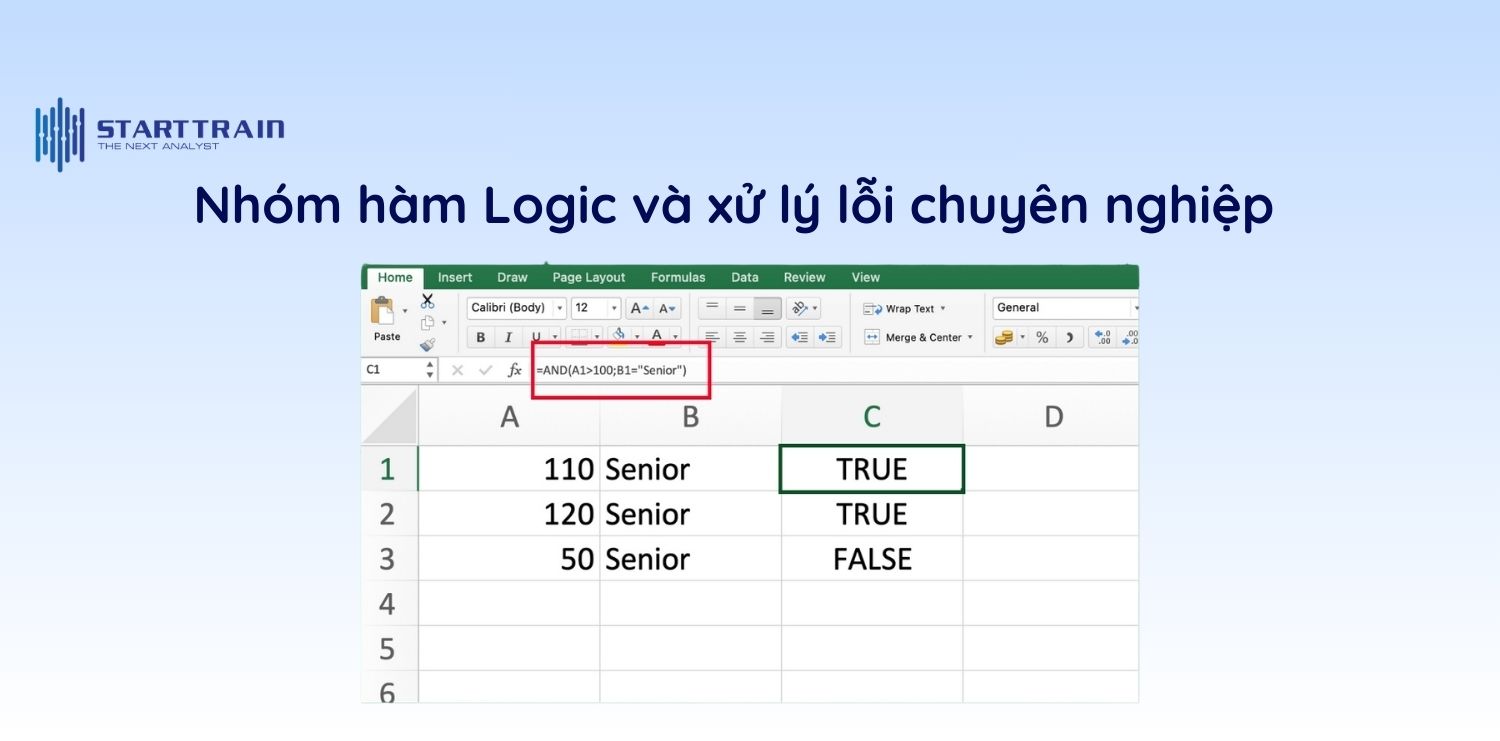
Sử dụng IFS, SWITCH, IFERROR để làm sạch giao diện báo cáo, giúp công thức ngắn gọn và dễ bảo trì hơn – một tư duy quan trọng mà người học Excel nâng cao cần rèn luyện.
Power Query và Pivot Table: Bộ đôi xử lý dữ liệu cấp cao
Power Query
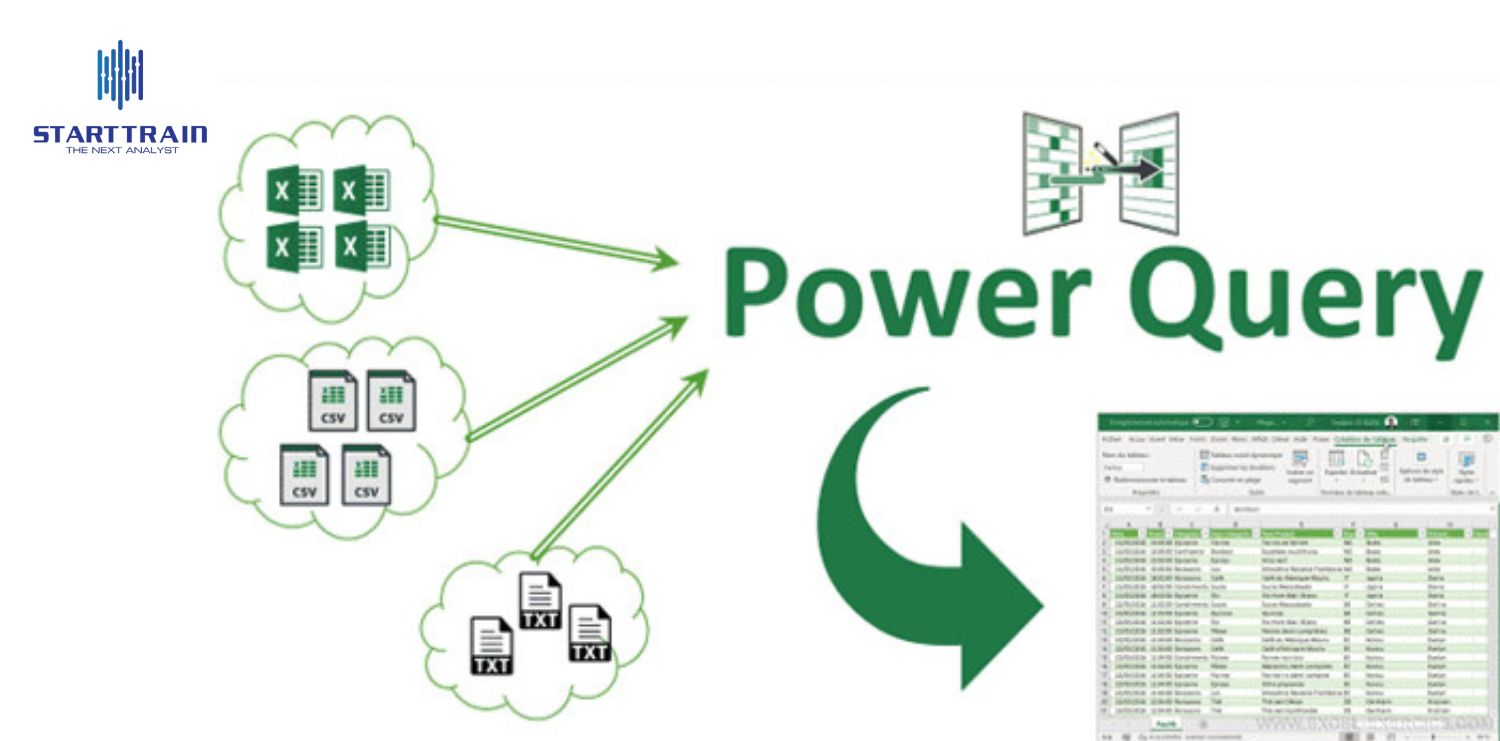
Power Query không chỉ là một công cụ, nó là một trạm chế biến dữ liệu thô chuyên nghiệp. Khi. học Excel nâng cao, bạn sẽ khám phá các tính năng chuyên sâu của nó:
- Kết nối đa nguồn (Extract): Khả năng lấy dữ liệu không giới hạn từ File Excel, Folder (gộp hàng trăm file cùng cấu trúc), SQL Server, Web, hay thậm chí là tệp PDF. Mọi kết nối này đều mang tính “động” – dữ liệu nguồn thay đổi, báo cáo thay đổi theo.
- Biến đổi dữ liệu phức tạp (Transform):
- Unpivot Columns: Đây là một kỹ thuật đặc biệt giúp chuyển đổi bảng dữ liệu dạng ngang (ma trận) sang dạng dọc (database). Đây là bước bắt buộc để Pivot Table có thể phân tích được số liệu một cách chính xác.
- Merge & Append: Thay thế hoàn toàn hàm VLOOKUP rườm rà. Bạn có thể gộp nhiều bảng dữ liệu lại với nhau dựa trên các cột chung chỉ bằng vài cú nhấp chuột, giúp file nhẹ hơn và chạy nhanh hơn.
- Tạo cột tùy chỉnh: Sử dụng ngôn ngữ M (M-Language) cơ bản để thực hiện các phép tính phức tạp ngay trong quá trình nạp dữ liệu.
- Tự động hóa hoàn toàn (Load): Sau khi thiết lập các bước làm sạch (Steps), Power Query sẽ ghi nhớ toàn bộ quy trình. Lần sau, bạn chỉ cần nạp dữ liệu mới và nhấn Refresh. Đây chính là đỉnh cao của việc. học Excel nâng cao nhằm giải phóng sức lao động.
Pivot Table
Nếu Dashboard là một cỗ xe đua thì Pivot Table chính là động cơ. Trong bất kỳ lộ trình học Excel nâng cao nào, làm chủ Pivot Table luôn được coi là ưu tiên hàng đầu vì nó đóng vai trò là lớp xử lý trung gian cực kỳ mạnh mẽ giữa dữ liệu thô và biểu đồ.
- Khả năng tóm tắt siêu tốc: Pivot Table giúp bạn tổng hợp hàng trăm ngàn dòng dữ liệu (tổng, trung bình, đếm, …) chỉ trong vài giây mà không cần viết một dòng code VBA hay công thức phức tạp nào.
- Tư duy xoay chiều dữ liệu: Bạn có thể dễ dàng thay đổi góc nhìn báo cáo (theo vùng miền, theo thời gian, theo sản phẩm) chỉ bằng thao tác kéo thả các trường dữ liệu – kỹ năng cốt yếu khi học Excel nâng cao.
- Nguồn cấp cho Pivot Chart: Mọi biểu đồ tương tác (Dynamic Charts) trên Dashboard thường được trích xuất trực tiếp từ các Pivot Table ẩn phía sau.
- Tự động hóa báo cáo: Khi dữ liệu gốc thay đổi, bạn chỉ cần nhấn “Refresh”, toàn bộ Pivot Table và các biểu đồ liên kết sẽ tự động cập nhật giá trị mới nhất.
Ứng dụng thực tế: Xây dựng Dashboard chuyên nghiệp
Dashboard Excel là gì?
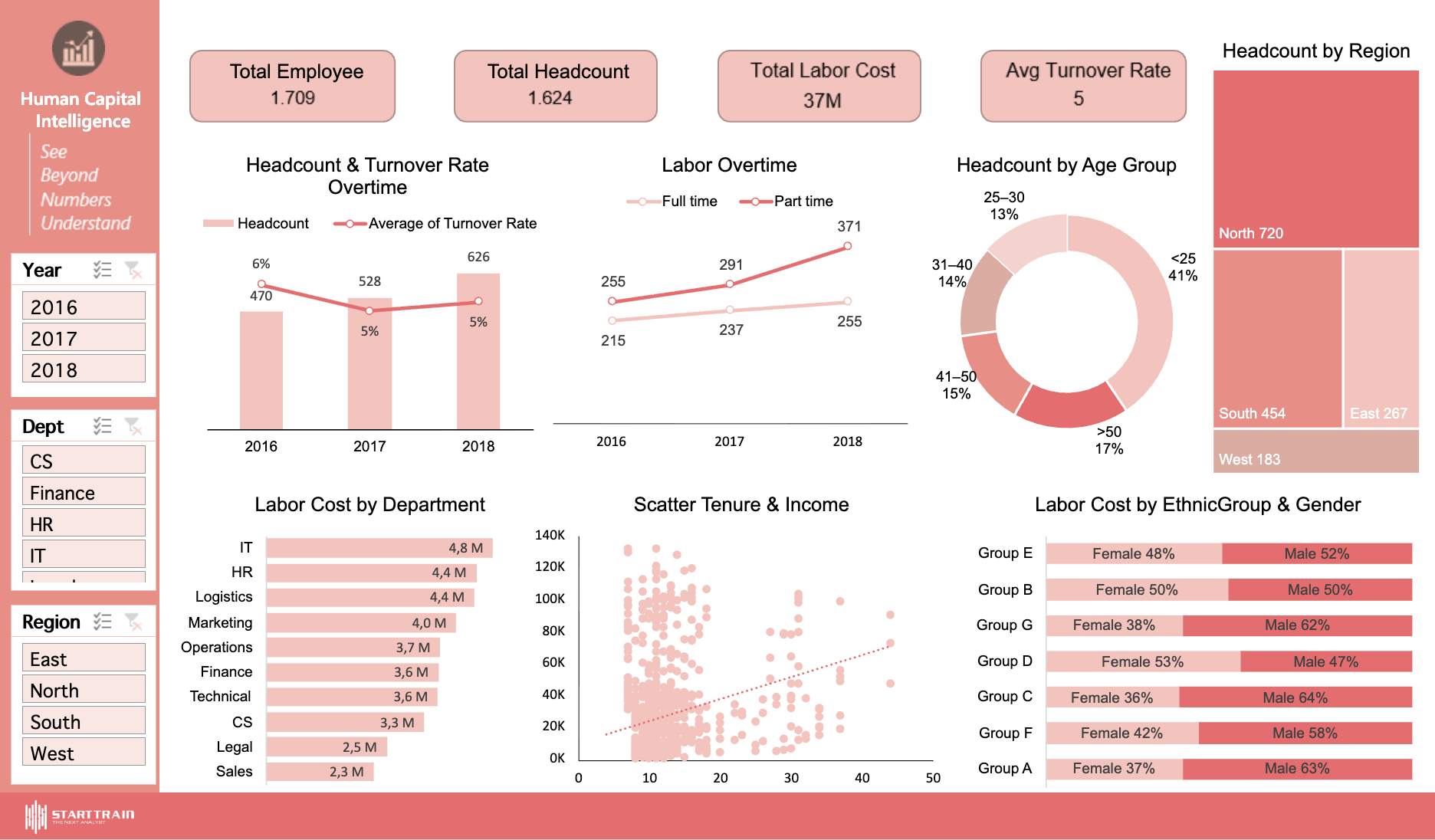
Dashboard là một công cụ tóm tắt dữ liệu quan trọng, giúp nhà quản lý có cái nhìn tổng thể về tình hình kinh doanh, tài chính hoặc nhân sự chỉ trên một màn hình duy nhất. Thay vì đọc hàng chục sheet dữ liệu, Dashboard trình bày các chỉ số cốt lõi thông qua biểu đồ và bảng biểu thông minh.
Tại sao xây dựng Dashboard được coi là kỹ năng Excel nâng cao?
Thiết kế Dashboard không chỉ là kỹ năng trình bày đơn thuần, mà là sự tổng hòa của mọi kiến thức xử lý dữ liệu phức tạp nhất. Đây được coi là đích đến cuối cùng của việc học Excel nâng cao do:
- Tối ưu hóa thời gian và tự động hóa (Automation): Thay vì tốn hàng giờ mỗi tuần để thực hiện các thao tác thủ công như sao chép, dán và định dạng lại dữ liệu, một Dashboard được thiết lập bài bản sẽ tự động hóa toàn bộ quy trình. Chỉ với một cú nhấp chuột “Refresh”, toàn bộ báo cáo sẽ tự cập nhật số liệu mới nhất nhờ sự hỗ trợ của Power Query và các vùng dữ liệu động (Dynamic Ranges).
- Chuyên nghiệp hóa năng lực phân tích: Dashboard giúp bạn thoát khỏi hình ảnh của một “người nhập liệu” để trở thành một “chuyên gia phân tích dữ liệu”. Một báo cáo có giao diện hiện đại, tính tương tác cao (như sử dụng Slicer, Timeline) không chỉ giúp bạn ghi điểm tuyệt đối trong mắt sếp và đối tác mà còn khẳng định tư duy quản trị hệ thống chặt chẽ.
- Hỗ trợ ra quyết định dựa trên dữ liệu (Data-Driven Decision): Trong kinh doanh, tốc độ là yếu tố sống còn. Dashboard giúp “biến dữ liệu thành thông tin” bằng cách trích xuất những xu hướng, các điểm bùng nổ hoặc các rủi ro tiềm ẩn ngay trên biểu đồ trực quan. Điều này giúp người điều hành nắm bắt bản chất vấn đề chỉ trong vài giây thay vì phải soi xét từng dòng số liệu rời rạc.
- Sự hội tụ của các kỹ năng “thượng thừa”: Để xây dựng được một Dashboard hoàn chỉnh, bạn buộc phải vận dụng nhuần nhuyễn từ các hàm tham chiếu động, Pivot Table đến kỹ thuật thiết kế giao diện UI/UX. Đây chính là thước đo chuẩn xác nhất cho trình độ Excel nâng cao của một nhân sự.

Quy trình xây dựng Dashboard chuyên nghiệp
Để đạt tới trình độ học Excel nâng cao thực thụ, bạn cần tuân thủ một quy trình thiết kế bài bản. Đừng bắt tay vào vẽ biểu đồ ngay, hãy đi theo 5 bước sau để đảm bảo tính logic và bền vững cho file báo cáo:
Bước 1: Xác định mục tiêu và KPI
Trước khi mở Excel, hãy trả lời câu hỏi: “Dashboard này phục vụ ai và giải quyết vấn đề gì?”.
- Người xem: Sếp cần nhìn tổng quan (High-level), nhân viên cần nhìn chi tiết (Granular).
- Các chỉ số KPI: Chọn ra 5-7 chỉ số quan trọng nhất (Doanh thu, Tỷ lệ tăng trưởng, KPI đạt được…).
- Lưu ý: Tránh đưa quá nhiều thông tin lên một màn hình khiến người xem bị rối loạn thông tin (Information Overload).
Bước 2: Chuẩn bị và làm sạch dữ liệu
Đây là phần “chìm” của tảng băng trôi nhưng quyết định 80% thành công của việc. học Excel nâng cao.
- Cấu trúc Table: Luôn luôn đưa dữ liệu thô vào định dạng Table ($Ctrl + T$). Điều này giúp các hàm và Pivot Table tự cập nhật khi bạn dán thêm dữ liệu mới.
- Chuẩn hóa với Power Query: Xóa bỏ các cột thừa, định dạng lại ngày tháng và gộp các nguồn dữ liệu rời rạc.
- Lưu ý: Không nên sửa dữ liệu trực tiếp bằng tay. Hãy dùng công cụ để mọi bước làm sạch đều có thể “lặp lại” được (Repeatable).
Bước 3: Thiết lập bảng tính toán trung gian
Trong Excel nâng cao, một file Dashboard Excel tiêu chuẩn luôn có ít nhất 3 loại sheet tách biệt: Data (Dữ liệu), Analysis (Tính toán), và Dashboard (Hiển thị).
- Sử dụng Pivot Table: Tạo ra các bảng tổng hợp cho từng biểu đồ. Ví dụ: Sheet Analysis sẽ chứa 1 Pivot Table cho doanh thu theo tháng, 1 cho doanh thu theo khu vực.
- Hàm bổ trợ: Sử dụng các hàm như GETPIVOTDATA hoặc SUMIFS để trích xuất số liệu từ sheet Analysis sang sheet Dashboard.
Bước 4: Thiết kế giao diện và Trực quan hóa
Đây là bước biến các con số thành hình ảnh. Kỹ năng này đòi hỏi tư duy thẩm mỹ khi học Excel nâng cao:
- Chọn biểu đồ phù hợp: Biểu đồ đường (Line) cho xu hướng, biểu đồ cột (Column) cho so sánh, biểu đồ tròn (Pie) cho tỷ trọng.
- Nguyên tắc UI/UX: Bố trí thông tin quan trọng nhất ở góc trên bên trái. Sử dụng màu sắc nhất quán (ví dụ: màu xanh cho các chỉ số tốt, màu đỏ cho rủi ro).
- Lưu ý: Hãy ẩn đường kẻ ô (Gridlines), ẩn thanh tiêu đề và các tab không cần thiết để biến bảng tính thành một ứng dụng báo cáo chuyên nghiệp.
Bước 5: Kết nối tương tác và Kiểm tra
Bước cuối cùng để hoàn thiện Dashboard là tạo ra các trải nghiệm chạm/nhấp:
- Kết nối Slicer: Sử dụng Report Connections để một nút bấm có thể điều khiển toàn bộ các Pivot Table trong file.
- Khóa và bảo vệ: Sử dụng Protect Sheet để người dùng không thể vô tình xóa mất các công thức phức tạp bạn đã xây dựng.
- Lưu ý: Kiểm tra lại tính chính xác của dữ liệu bằng cách so sánh tổng số trên Dashboard với tổng số của dữ liệu gốc.
Tổng kết
Việc. học Excel nâng cao không chỉ đơn thuần là làm chủ các hàm phức tạp hay các công cụ xử lý dữ liệu mạnh mẽ như Power Query và Pivot Table. Đó là một hành trình thay đổi tư duy làm việc, giúp bạn chuyển đổi từ cách làm thủ công sang một hệ thống báo cáo tự động, chuyên nghiệp và đầy tính thuyết phục.
Dashboard chính là minh chứng rõ nét nhất cho kỹ năng của bạn. Khi bạn biết cách biến những tập dữ liệu khổng lồ thành những bảng điều khiển trực quan, bạn không chỉ tiết kiệm hàng giờ làm việc mỗi tuần mà còn nắm trong tay công cụ quyền năng để hỗ trợ ra các quyết định kinh doanh chính xác. Đừng ngần ngại đầu tư thời gian vào khóa học Excel nâng cao cho người đi làm ngay hôm nay để bứt phá giới hạn bản thân và thăng tiến vượt trội trong sự nghiệp.
Để hệ thống hóa toàn bộ kiến thức và làm chủ các kỹ năng xử lý dữ liệu thực chiến, hãy tham khảo ngay khóa học Excel for Business Analytics tại Starttrain.