Địa chỉ:
Lầu 7 Tòa nhà STA, 618 đường 3/2, Phường Diên Hồng (Phường 14, Quận 10), TP HCM
Giờ làm việc
Thứ 2 tới thứ 6: 8:00 - 17:00
Địa chỉ:
Lầu 7 Tòa nhà STA, 618 đường 3/2, Phường Diên Hồng (Phường 14, Quận 10), TP HCM
Giờ làm việc
Thứ 2 tới thứ 6: 8:00 - 17:00

Trong kỷ nguyên công nghệ 4.0, việc xử lý dữ liệu không còn là nỗi ám ảnh với các hàm tính phức tạp. Microsoft đã mang đến một cuộc cách mạng mang tên Copilot trong Excel. Bài viết này, Starttrain sẽ giúp bạn hiểu rõ từ A-Z về công cụ này và cách nó thay đổi hoàn toàn hiệu suất làm việc của bạn.
Microsoft Copilot là công cụ trí tuệ nhân tạo (AI) dựa trên mô hình ngôn ngữ lớn (LLM). Nó đóng vai trò như một người bạn đồng hành thông minh, được tích hợp trực tiếp vào Microsoft 365.
Copilot trong Excel là tính năng AI giúp bạn tương tác với dữ liệu bằng ngôn ngữ tự nhiên. Thay vì phải nhớ các hàm phức tạp, bạn chỉ cần ra lệnh để AI tự động phân tích, đề xuất công thức, tạo biểu đồ và thậm chí là nhập dữ liệu từ các nguồn bên ngoài như web hoặc tệp tin đám mây.
Lưu ý: Microsoft đang thực hiện lộ trình nâng cấp trải nghiệm AI. Các “App Skills” cũ sẽ được thay thế hoàn toàn bằng Agent Mode và Analyst (Dành cho phân tích chuyên sâu) vào cuối tháng 2 năm 2026 để mang lại khả năng lập luận dữ liệu mạnh mẽ hơn.
Việc sử dụng Copilot mang lại những lợi ích vượt trội, giúp thay đổi hoàn toàn cách chúng ta làm việc với bảng tính:
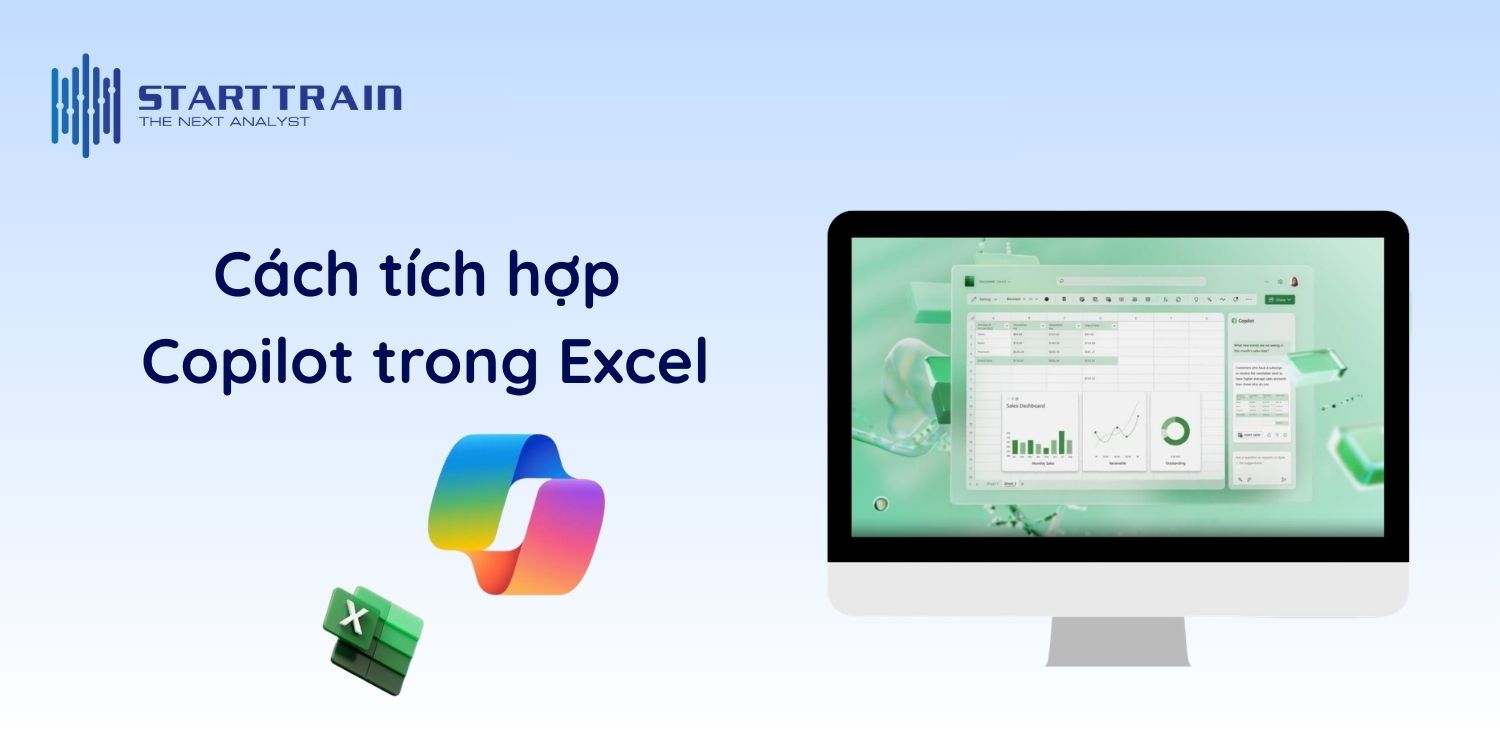
Để kích hoạt và sử dụng Copilot một cách mượt mà, người dùng cần tuân thủ các bước thiết lập và điều kiện kỹ thuật chi tiết sau.
Copilot không có sẵn trong các phiên bản Excel miễn phí hoặc vĩnh viễn (như Office 2019, 2021). Bạn cần:
Copilot yêu cầu kết nối đám mây để xử lý các mô hình ngôn ngữ lớn.
Đây là bước người dùng thường mắc lỗi nhất. Để AI có thể đọc được cấu trúc dữ liệu, bạn cần thực hiện một trong hai cách:
Sau khi thỏa mãn các điều kiện trên, bạn sẽ thấy biểu tượng Copilot (hình kim cương đa sắc) xuất hiện ở:
Để tận dụng tối đa sức mạnh của AI, bạn có thể sử dụng Copilot thông qua các nhóm tính năng chính sau:
Trước khi phân tích, dữ liệu cần được làm sạch.
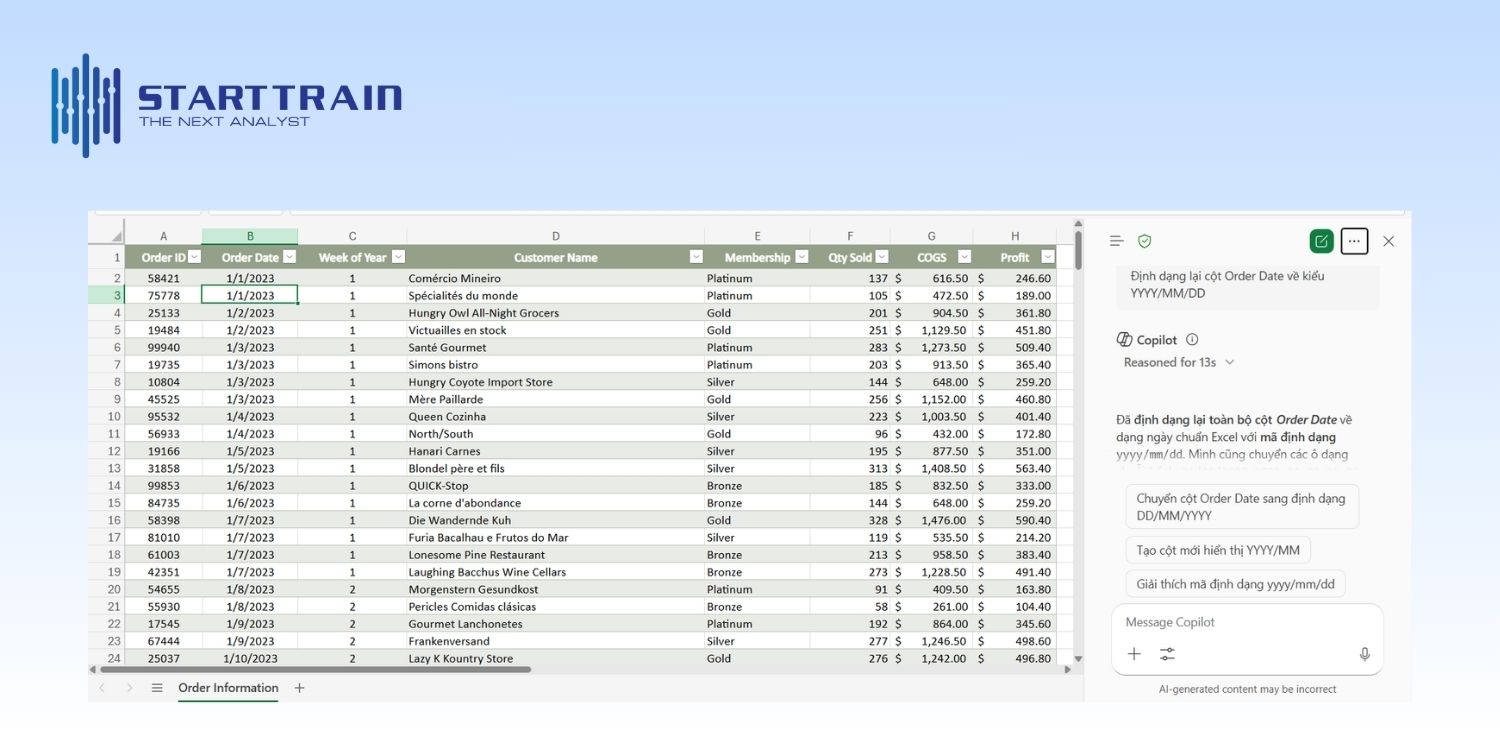
Thay vì vật lộn với các hàm VLOOKUP hay IF lồng nhau, bạn chỉ cần mô tả mong muốn.
Xem thêm: 200+ các phím tắt Excel để thao tác nhanh trước khi gọi trợ lý AI.
Đây là tính năng cao cấp cho phép AI thực hiện các lập luận phức tạp (Deep Reasoning).
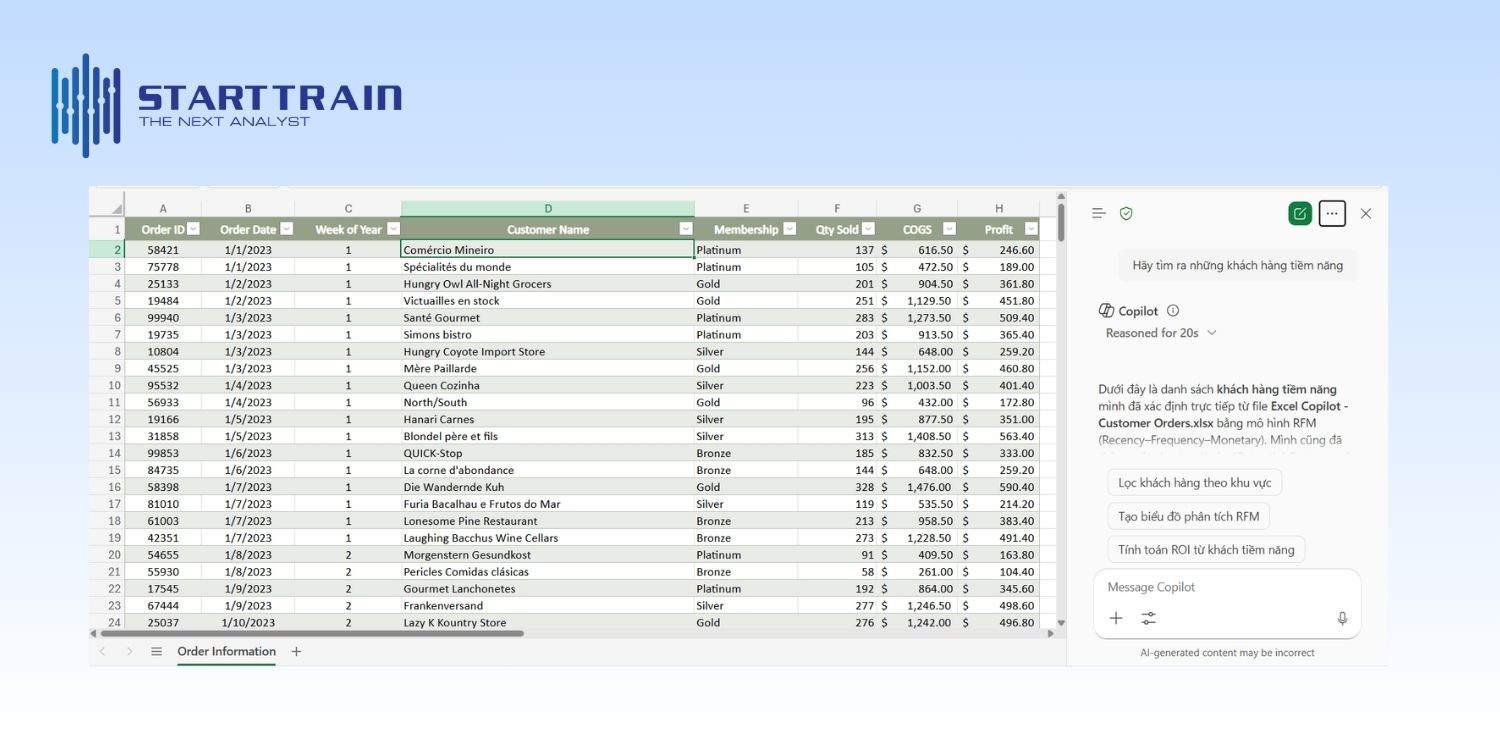
Chuyển đổi những con số khô khan thành hình ảnh chỉ trong tích tắc.
Bạn có thể nhấn nút Add to a new sheet để chèn ngay biểu đồ/bảng đó vào trang tính hiện tại.
Tham khảo mẫu dashboard Excel ứng dụng trong các ngành nghề
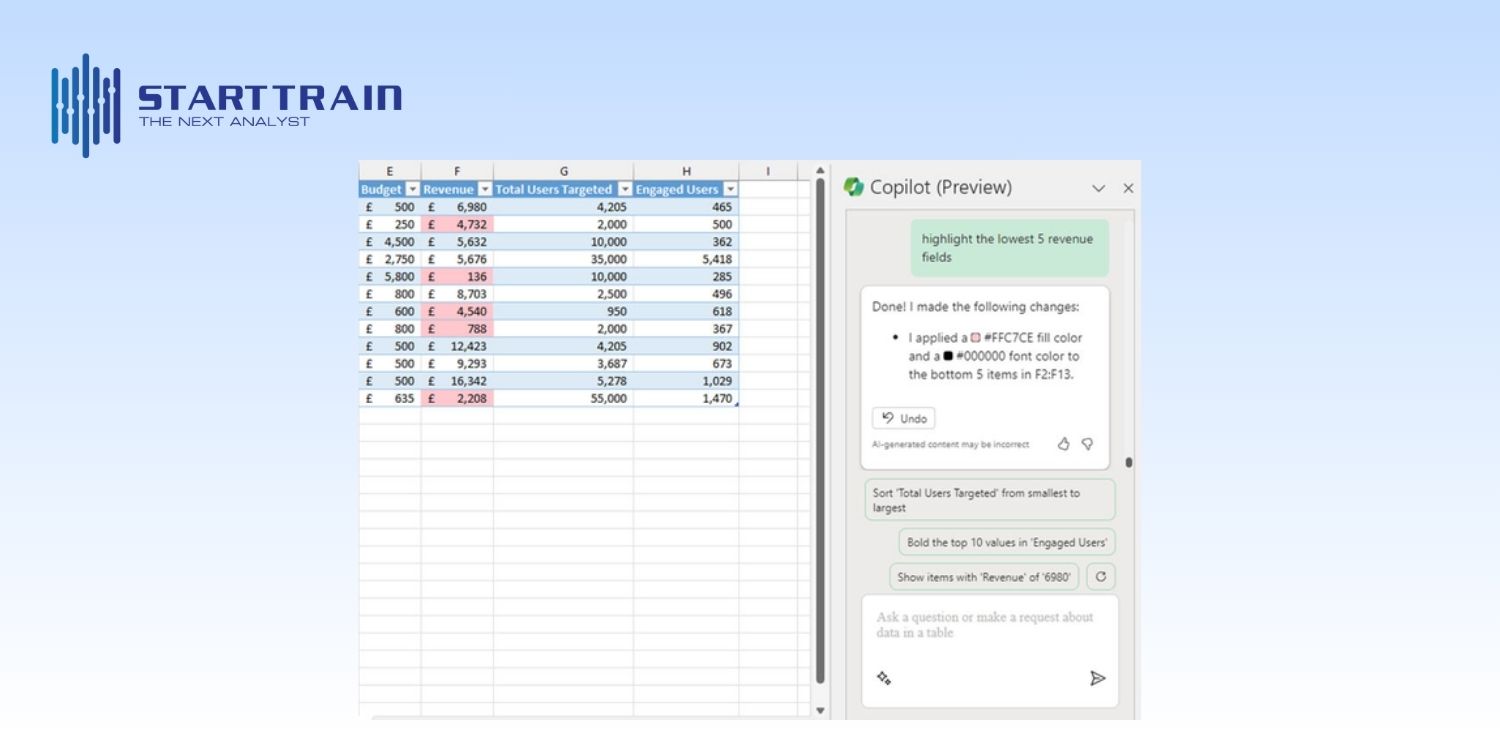
Điều hướng dữ liệu nhanh chóng mà không cần dùng đến các bộ lọc thủ công.
Tương tự, bạn nhấn nút Apply để áp dụng định dạng, hoặc nhấn nút Undo để khôi phục định dạng.
Đây là bước tiến đột phá giúp bạn thực hiện các phân tích dữ liệu chuyên sâu mà không cần là chuyên gia về code:
Microsoft hiện đã tích hợp ngôn ngữ tiếng Việt cho Copilot trên toàn bộ hệ sinh thái Microsoft 365. Người dùng có thể thoải mái ra lệnh, yêu cầu giải thích công thức hoặc trò chuyện với trợ lý ảo bằng tiếng Việt. Tuy nhiên, một lưu ý nhỏ là tính năng Clean Data (Làm sạch dữ liệu) hiện tại vẫn hoạt động hiệu quả và chính xác nhất khi xử lý các tập dữ liệu sử dụng tiếng Anh.
Câu trả lời là có, nhưng với điều kiện vùng dữ liệu của bạn phải đáp ứng tiêu chuẩn Supported Range. Điều này nghĩa là dữ liệu phải cực kỳ ngăn nắp: không có ô bị gộp (merged cells), không có hàng hoặc cột trống xen kẽ và phải có tiêu đề cột rõ ràng. Tuy nhiên, để AI hoạt động ổn định nhất và tránh các lỗi phân tích, Microsoft vẫn khuyến khích người dùng chuyển đổi dữ liệu sang định dạng Table (Ctrl + T) trước khi yêu cầu Copilot hỗ trợ.
Đây là vấn đề phổ biến nhất mà người dùng thường gặp phải. Nguyên nhân chủ yếu nằm ở môi trường lưu trữ tệp. Copilot chỉ hoạt động khi tính năng AutoSave (Tự động lưu) được bật, điều này đồng nghĩa với việc tệp Excel của bạn phải được lưu trữ trên nền tảng đám mây như OneDrive hoặc SharePoint. Nếu bạn đang mở một tệp trực tiếp từ ổ đĩa máy tính hoặc USB mà chưa đồng bộ hóa lên Cloud, nút Copilot sẽ không thể kích hoạt. Ngoài ra, hãy kiểm tra lại bản quyền tài khoản của bạn để đảm bảo gói Microsoft 365 có bao gồm tính năng Copilot.
Về cơ bản, Copilot truyền thống hoạt động dựa trên các kỹ năng ứng dụng (App Skills) đơn lẻ để thực hiện lệnh của bạn. Trong khi đó, Agent Mode là một bước tiến mới về tư duy AI. Thay vì chỉ thực thi các tác vụ đơn giản, Agent Mode có khả năng lập luận sâu (Deep Reasoning), tự động lập kế hoạch để giải quyết các yêu cầu phức tạp và có thể chỉnh sửa trực tiếp cấu trúc workbook của bạn một cách thông minh, giúp tối ưu hóa và tự động hóa quy trình xử lý dữ liệu chuyên sâu.
Đặc biệt, với sự ra đời của Analyst và chế độ Think Deeper, người dùng có thể thực hiện các phân tích dữ liệu phức tạp hơn thông qua việc lập kế hoạch logic và tích hợp code Python tự động, mang lại những thông tin chi tiết (insights) mà các phương pháp phân tích thông thường khó có thể đạt được.
Copilot trong Excel không chỉ đơn thuần là một công cụ hỗ trợ mà còn là một cuộc cách mạng trong cách chúng ta tương tác với dữ liệu. Bằng việc loại bỏ những rào cản về kỹ thuật, hàm tính và lập trình, AI đã trao quyền cho mọi người dùng, từ nhân viên văn phòng đến các chuyên gia phân tích, khả năng khai phá sức mạnh tối đa của bảng tính.
Mặc dù các tính năng như App Skills đang dần được thay thế bằng những mô hình lập luận sâu hơn như Agent Mode hay Think Deeper, nhưng mục tiêu cốt lõi của Microsoft vẫn không đổi: biến Excel trở thành một không gian làm việc thông minh, nhanh chóng và hiệu quả hơn bao giờ hết. Nếu bạn đang sở hữu gói Microsoft 365, hãy kích hoạt AutoSave và bắt đầu trải nghiệm Copilot ngay hôm nay để không bỏ lỡ tương lai của công nghệ xử lý dữ liệu.
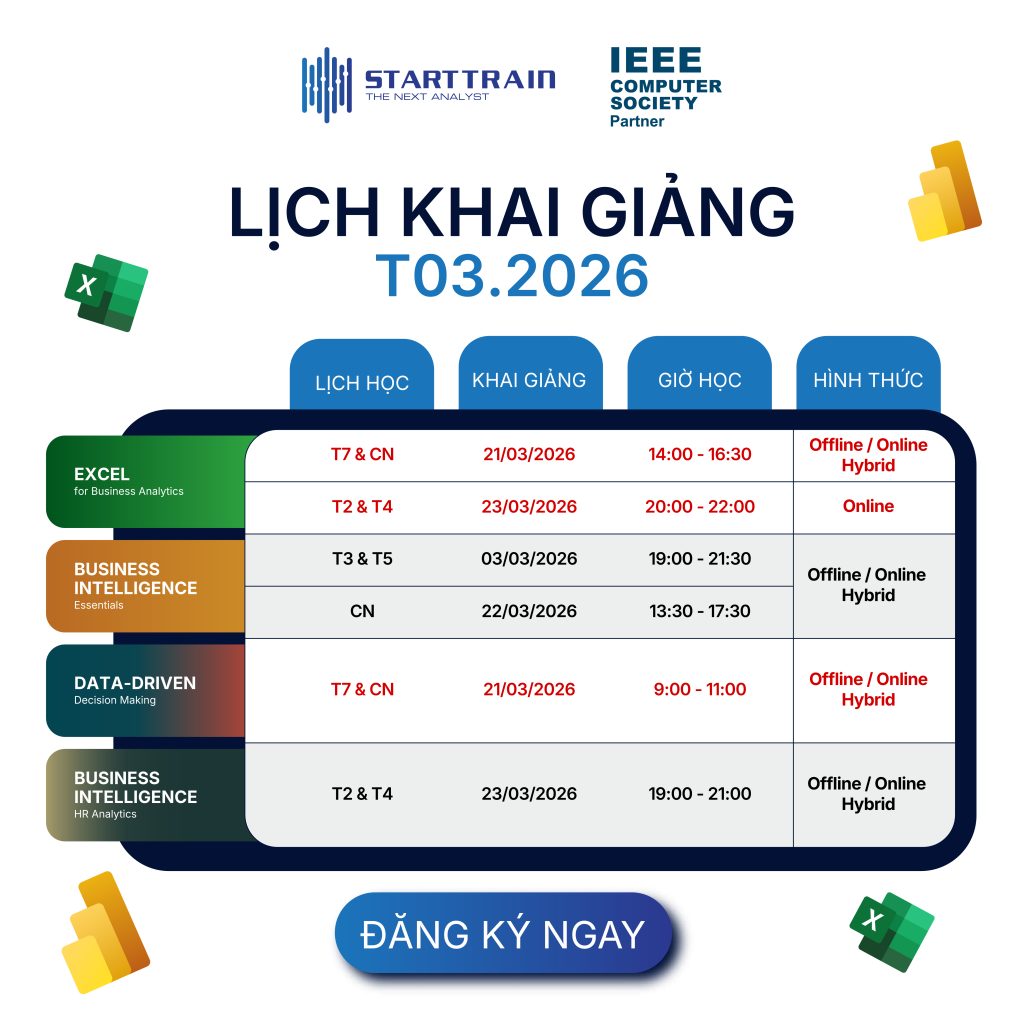
Để bắt kịp xu hướng công nghệ và làm chủ các kỹ năng phân tích dữ liệu thực chiến trên bảng tính, hãy tham khảo ngay khóa học Excel for Business Analytics tại Starttrain.