Địa chỉ:
Lầu 7 Tòa nhà STA, 618 đường 3/2, Phường Diên Hồng (Phường 14, Quận 10), TP HCM
Giờ làm việc
Thứ 2 tới thứ 6: 8:00 - 17:00
Địa chỉ:
Lầu 7 Tòa nhà STA, 618 đường 3/2, Phường Diên Hồng (Phường 14, Quận 10), TP HCM
Giờ làm việc
Thứ 2 tới thứ 6: 8:00 - 17:00

Trong công việc văn phòng hàng ngày, việc chia sẻ các báo cáo tài chính hay bảng biểu Excel dưới dạng PDF là yêu cầu gần như bắt buộc để đảm bảo tính chuyên nghiệp và bảo mật. Bạn đã bao giờ gặp tình trạng file Excel gửi đi bị nhảy dòng, lệch cột hoặc lỗi font khi mở trên thiết bị của đối tác chưa? Chuyển Excel sang PDF chính là giải pháp tối ưu giúp bạn “đóng băng” định dạng và bảo vệ dữ liệu một cách hoàn hảo. Hãy cùng Starttrain khám phá những bí quyết chuyển đổi nhanh chóng và hiệu quả nhất ngay trong bài viết này.
Việc chuyển đổi từ bảng tính Excel sang định dạng PDF không chỉ đơn thuần là thay đổi đuôi file, mà còn là một bước trong quy trình xử lý văn bản chuyên nghiệp. Dưới đây là những lý do chi tiết giải thích tại sao định dạng PDF lại được ưu tiên hàng đầu trong công việc văn phòng.
Một trong những điểm yếu lớn nhất của file Excel (.xlsx) là sự phụ thuộc vào phiên bản phần mềm và hệ điều hành. Nếu bạn gửi một file Excel được thiết kế trên Office 365 cho người dùng Office 2010, hoặc mở trên điện thoại, các cột có thể bị nhảy, font chữ bị lỗi hoặc định dạng bảng tính bị biến dạng hoàn toàn.
Ngược lại, PDF (Portable Document Format) là định dạng “bất biến”. Dù đối tác của bạn xem file trên máy tính Windows, Macbook hay điện thoại Android, tất cả các thành phần từ cỡ chữ, màu sắc bảng biểu đến vị trí các hàng đều được giữ nguyên 100% so với bản gốc.

Trong kinh doanh, việc bảo vệ các công thức tính toán và số liệu nội bộ là cực kỳ quan trọng. Khi gửi file Excel, người nhận có thể dễ dàng xem được các hàm (formula) bạn đã thiết lập hoặc vô tình chỉnh sửa các con số làm sai lệch kết quả báo cáo.
Khi chuyển sang PDF, file của bạn trở thành một bản “đóng băng” dữ liệu. Người xem khó có thể thay đổi nội dung bên trong nếu không có các công cụ chỉnh sửa chuyên dụng. Ngoài ra, định dạng PDF còn hỗ trợ các tính năng bảo mật nâng cao như đặt mật khẩu mở file, ngăn chặn in ấn hoặc sao chép nội dung, giúp bạn kiểm soát thông tin tốt hơn.
Excel thường gặp phải tình trạng dữ liệu hiển thị hoàn hảo trên màn hình nhưng khi in ra lại bị cắt mất cột cuối, hoặc một trang bị chia thành nhiều tờ giấy lẻ tẻ. Điều này gây lãng phí tài nguyên và thiếu chuyên nghiệp.
PDF là định dạng được thiết kế chuẩn cho việc in ấn. Khi bạn xuất file Excel sang PDF, hệ thống sẽ tự động căn chỉnh và cố định vùng dữ liệu trong các khổ giấy tiêu chuẩn (như A4, A3). Những gì bạn thấy trên file PDF chính xác là những gì sẽ hiện ra trên giấy, giúp bạn tránh được các lỗi mất lề, tràn trang hoặc lệch hàng thường gặp.

Gửi một bản báo cáo, hóa đơn hoặc hợp đồng dưới dạng PDF luôn mang lại cảm giác chỉn chu và đáng tin cậy hơn so với file Excel thô. PDF giúp lược bỏ các đường lưới (gridlines) rườm rà, các thẻ Sheet không cần thiết, giúp người xem tập trung hoàn toàn vào nội dung quan trọng nhất.
Bên cạnh đó, dung lượng file PDF thường nhẹ hơn đáng kể so với file Excel gốc chứa nhiều công thức phức tạp. Điều này giúp việc gửi đính kèm qua Email, Zalo hay Messenger trở nên nhanh chóng hơn, đồng thời đảm bảo người nhận có thể xem ngay lập tức mà không cần cài đặt các ứng dụng đọc bảng tính nặng nề.
Thay vì phải tìm kiếm và tải tệp lên các trang web chuyển đổi trực tuyến vốn tiềm ẩn nhiều rủi ro về bảo mật dữ liệu, Microsoft Excel đã tích hợp sẵn các bộ công cụ cực kỳ mạnh mẽ để bạn chuyển Excel sang PDF ngay tại chỗ. Việc sử dụng tính năng chính chủ không chỉ giúp bảo mật thông tin tuyệt đối mà còn đảm bảo các định dạng, công thức và màu sắc được giữ nguyên 100%, không xảy ra tình trạng lỗi font chữ thường thấy ở các công cụ miễn phí.
Dưới đây là tổng hợp chi tiết 4 phương pháp thực hiện phổ biến nhất, phù hợp với mọi phiên bản từ Office 2010 đến Microsoft 365, giúp bạn làm chủ hoàn toàn tệp tin của mình.
Bước chuẩn bị: Kiểm tra định dạng trước khi xuất
Để file PDF chuyên nghiệp và không bị “cắt ngang xương”, hãy thực hiện nhanh các thao tác sau:
Xem thêm: Tổng hợp 200+ phím tắt Excel từ cơ bản đến nâng cao
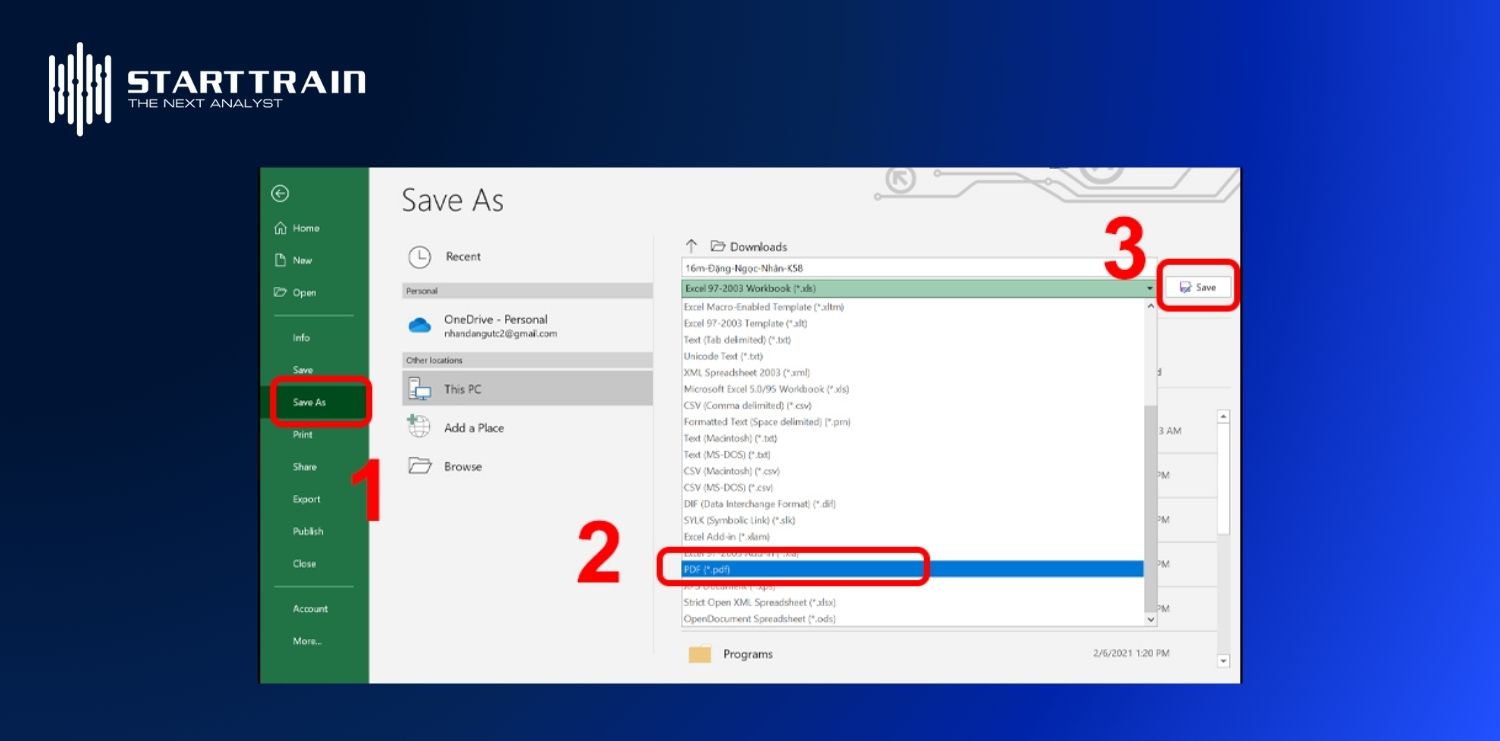
Đây là phương pháp kinh điển và nhanh nhất khi bạn chỉ có nhu cầu lưu Sheet đang làm việc thành một file PDF độc lập.
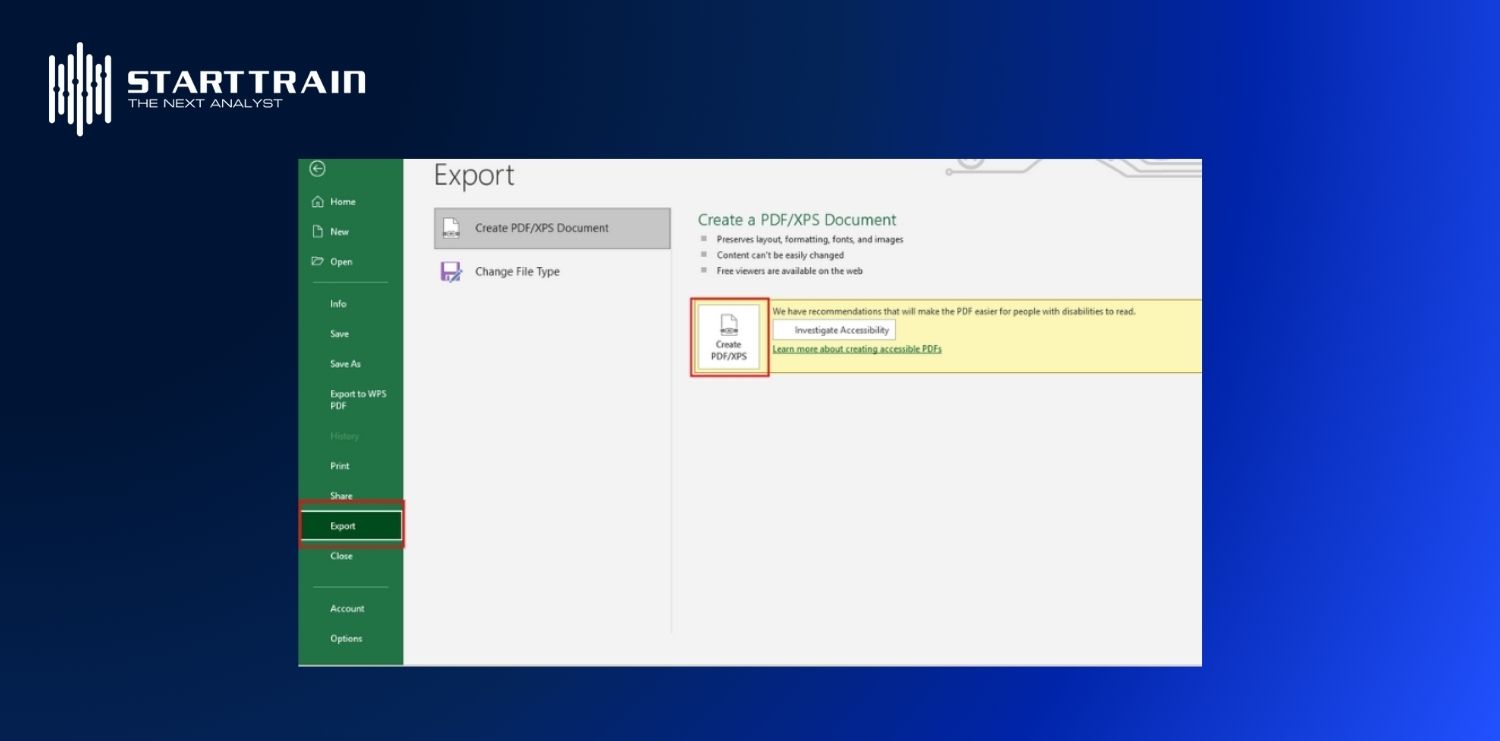
Tính năng Export (Xuất) thường được sử dụng khi bạn muốn kiểm soát sâu hơn về dải trang (ví dụ: chỉ xuất từ trang 5 đến trang 10 của một bảng tính dài).
Đây là “bí kíp” dành cho những ai muốn gộp nhiều tab báo cáo khác nhau vào trong một file PDF duy nhất mà không phải mất công nối file thủ công.
Nếu phiên bản Excel của bạn gặp trục trặc với lệnh Save As, hãy sử dụng máy in ảo PDF có sẵn trên Windows.
Tải ngay bộ Dashboard templates Excel chuyên nghiệp thay vì chỉ là các bảng tính rời rạc.
Trong quá trình chuyển Excel sang PDF, một vài sự cố ngoài ý muốn có thể xảy ra khiến file PDF không được như ý. Hãy tham khảo các giải pháp chi tiết dưới đây.
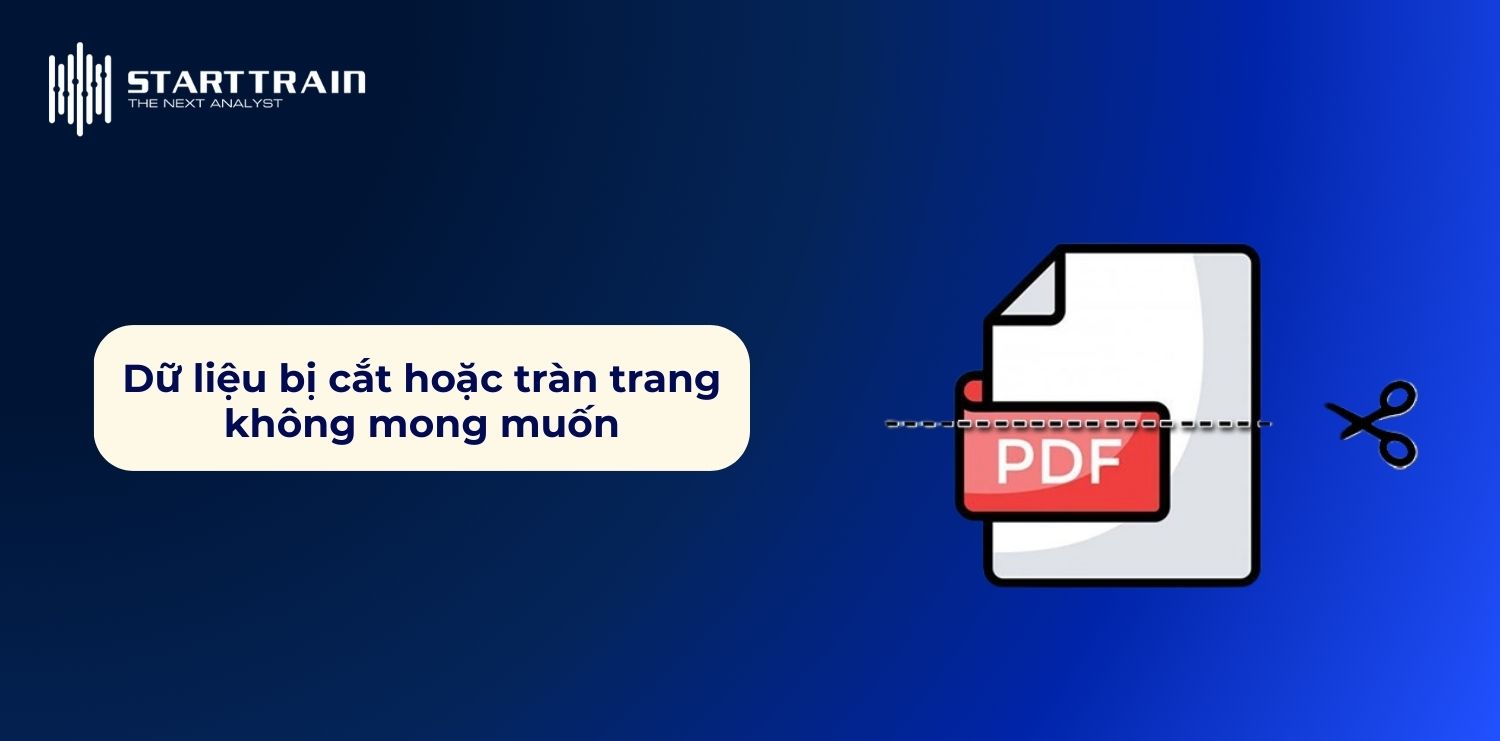
Nguyên nhân: Do Excel chưa nhận diện đúng vùng in hoặc dữ liệu quá rộng so với khổ giấy.
Cách xử lý: Luôn sử dụng chế độ View > Page Break Preview. Tại đây, bạn sẽ thấy các đường kẻ màu xanh nét đứt. Hãy dùng chuột kéo các đường này ra sát mép vùng dữ liệu để “ép” Excel hiểu đó là một trang duy nhất. Ngoài ra, hãy vào Page Layout > Scale to Fit và chỉnh mục Width thành 1 page.
Nguyên nhân: Sử dụng lệnh Microsoft Print to PDF sẽ biến tệp thành một định dạng “ảnh phẳng”, làm mất toàn bộ tính năng tương tác.
Cách xử lý: Tuyệt đối không dùng lệnh Print nếu file có chứa link. Hãy sử dụng lệnh Save As hoặc Export. Trong mục Options, đảm bảo tích chọn “Document structure tags for accessibility” để giữ lại các liên kết hoạt động bình thường.
Nguyên nhân: Excel đang áp dụng chế độ nén ảnh tối đa để giảm dung lượng file.
Cách xử lý: Khi chọn Save As, hãy kiểm tra phần Optimize for. Hãy tích chọn vào Standard (publishing online and printing). Tránh chọn Minimum size nếu file của bạn có nhiều biểu đồ hoặc hình ảnh minh họa cần độ sắc nét cao.

Nguyên nhân: Máy tính người nhận thiếu font chữ bạn đang dùng hoặc do lỗi render của các trình chuyển đổi online.
Cách xử lý: Sử dụng tính năng PDF/A compliant trong mục Options khi xuất file. Chế độ này sẽ nhúng (embed) trực tiếp font chữ vào file PDF, giúp file hiển thị chính xác trên mọi máy tính khác.
Việc sử dụng phím tắt không chỉ giúp bạn thao tác chuyên nghiệp hơn mà còn tiết kiệm đáng kể thời gian khi phải xử lý số lượng lớn tệp tin. Dưới đây là các tổ hợp phím hữu ích nhất được phân loại theo mục đích:
Việc nắm vững cách chuyển Excel sang PDF không chỉ giúp bạn bảo vệ dữ liệu mà còn nâng cao tính chuyên nghiệp trong giao tiếp với khách hàng và đối tác. Thay vì phụ thuộc vào các công cụ trực tuyến, việc sử dụng các tính năng có sẵn ngay trong Microsoft Excel là phương án an toàn và hiệu quả nhất.
Tham khảo khóa học Excel for Business Analytics để từ một người giỏi Excel trở thành chuyên gia phân tích dữ liệu